
Kapitel 20 · 20.2
Fyll i datum och tid automatiskt när någon ändrar en cell
I en logg, en lagerlista eller en checklista vill du veta när en rad fylldes i. Bakkerij De Korenaar, kund hos WebOké, för till exempel en logg över ugnstemperaturerna: den som mäter fyller i temperaturen, och bredvid ska tidpunkten stå. Den tidpunkten får sedan inte ändras.
Funktionen NU() hjälper inte här: den visar alltid aktuell tid och ändras vid varje omräkning. Det finns två sätt som fungerar: ett kortkommando och ett makro.
Sätt 1: med ett kortkommando
Klicka i cellen och tryck på Ctrl+; för dagens datum, eller på Ctrl+Skift+; för tiden. Euro-Office lägger in ett fast värde som aldrig ändras. Vill du ha båda i samma cell: först datumet, ett mellanslag, sedan tiden.
Det här är det mest pålitliga sättet och fungerar för alla, även i Excel. Nackdel: du får inte glömma det.
Sätt 2: ett makro som bevakar ändringar
Ett makro kan "lyssna" efter ändringar i kalkylbladet. Så fort någon skriver något i kolumn C lägger makrot in datum och tid i kolumn D på samma rad. I Excel gjorde du det med Worksheet_Change; i Euro-Office heter det onWorksheetChange.
- Öppna loggen. I vårt exempel står ugnen i kolumn A, medarbetaren i B, temperaturen i C och tidpunkten i D.
- Klicka på Makron på fliken Visa, klicka på plustecknet bredvid Makron och ge makrot namnet Tijdstempel (med Byt namn).
- Klistra in den här koden:
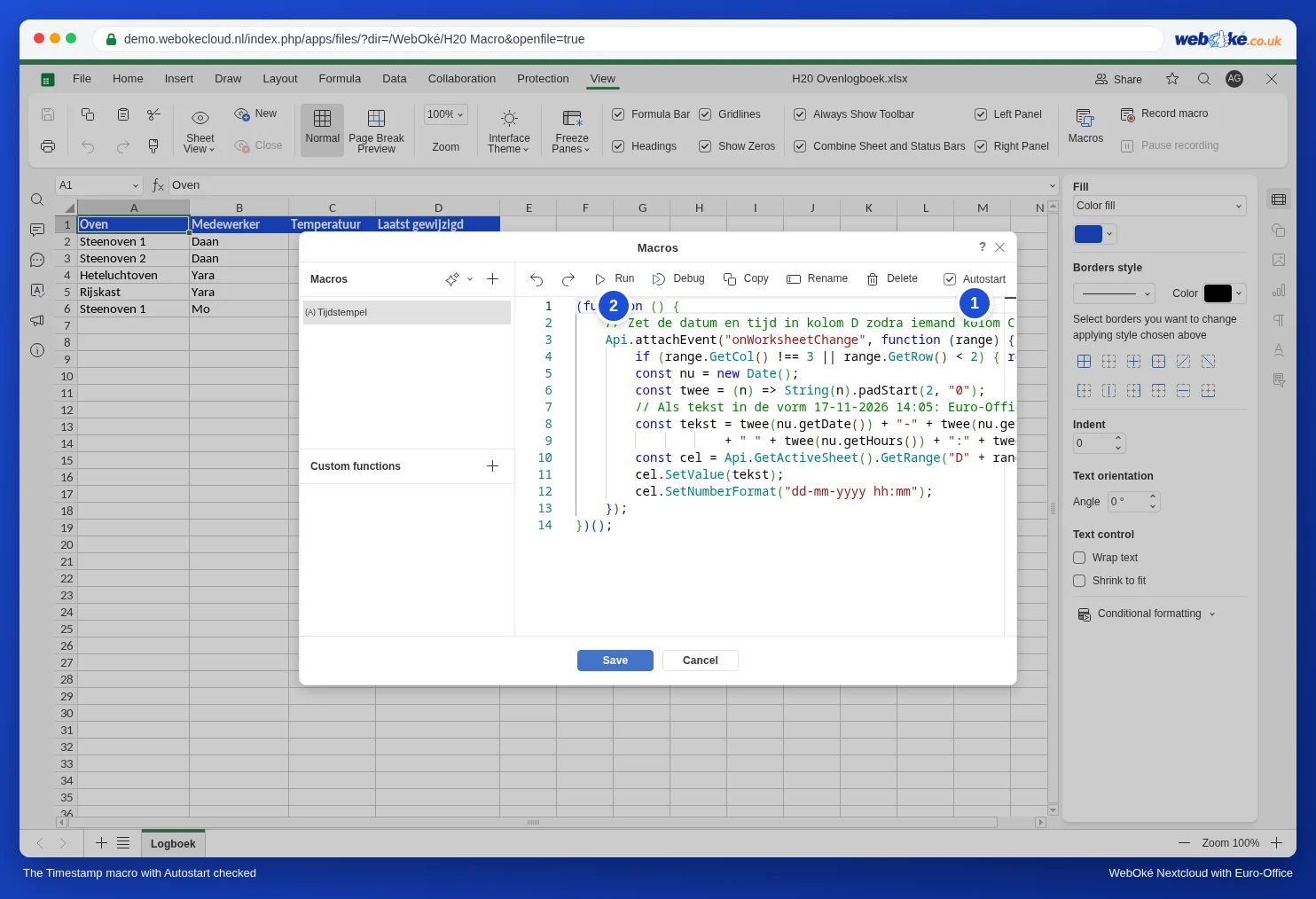
(function () {
    // Lägger in datum och tid i kolumn D så fort någon ändrar kolumn C (Temperatur).
    Api.attachEvent("onWorksheetChange", function (range) {
        if (range.GetCol() !== 3 || range.GetRow() < 2) { return; }
        const nu = new Date();
        const twee = (n) => String(n).padStart(2, "0");
        // Som text i formen 17-11-2026 14:05: Euro-Office gör om den till ett riktigt datum.
        const tekst = twee(nu.getDate()) + "-" + twee(nu.getMonth() + 1) + "-" + nu.getFullYear()
                    + " " + twee(nu.getHours()) + ":" + twee(nu.getMinutes());
        const cel = Api.GetActiveSheet().GetRange("D" + range.GetRow());
        cel.SetValue(tekst);
        cel.SetNumberFormat("dd-mm-yyyy hh:mm");
    });
})();- Markera Autostart uppe till höger (1). Då börjar makrot lyssna på nytt varje gång filen öppnas. Utan autostart fungerar stämpeln bara tills du stänger filen.
- Klicka en gång på Kör (2), så att makrot börjar lyssna redan nu, och klicka på Spara.
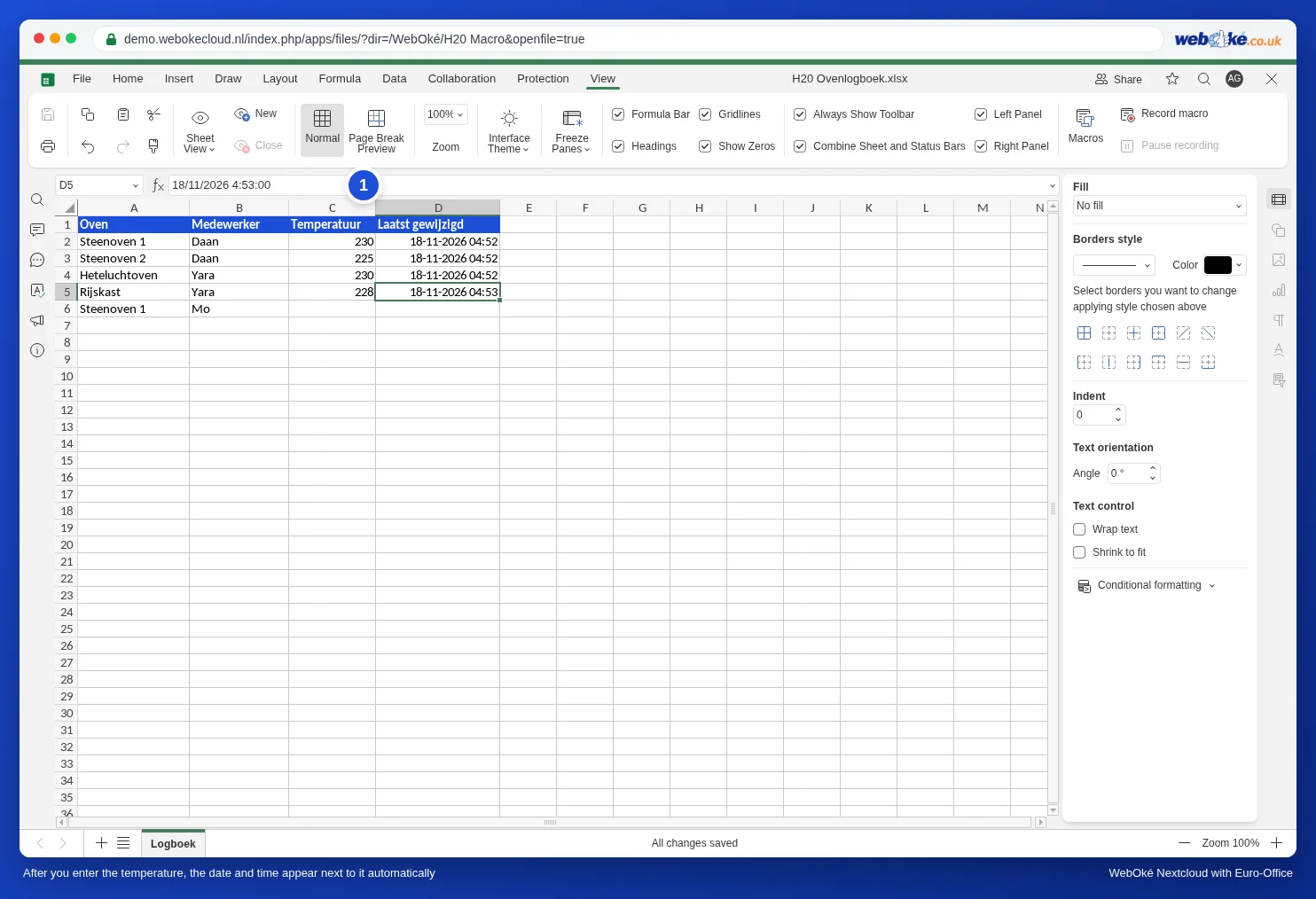
Skriv nu en temperatur i kolumn C. Direkt efteråt visas datum och tid i kolumn D.
Så fungerar koden
- Api.attachEvent("onWorksheetChange", ...) kopplar en bit kod till varje ändring i kalkylbladet. range är cellen som just ändrades.
- GetCol() !== 3: bara kolumn C (den tredje kolumnen) räknas. GetRow() < 2: rubrikraden hoppas över.
- new Date() är tidpunkten för ändringen. Makrot gör om den till text i formen 17-11-2026 14:05, precis som du själv skulle skriva den. Euro-Office känner igen det som datum och tid, och SetNumberFormat sköter visningen. Då kan du sortera, filtrera och räkna på kolumnen, till exempel hur lång tid det gick mellan två kontroller.
- Vill du använda en annan kolumn? Byt ut 3 mot kolumnnumret (A=1, B=2 och så vidare) och "D" mot kolumnen för stämpeln.
Fungerar det efter att filen öppnats igen?
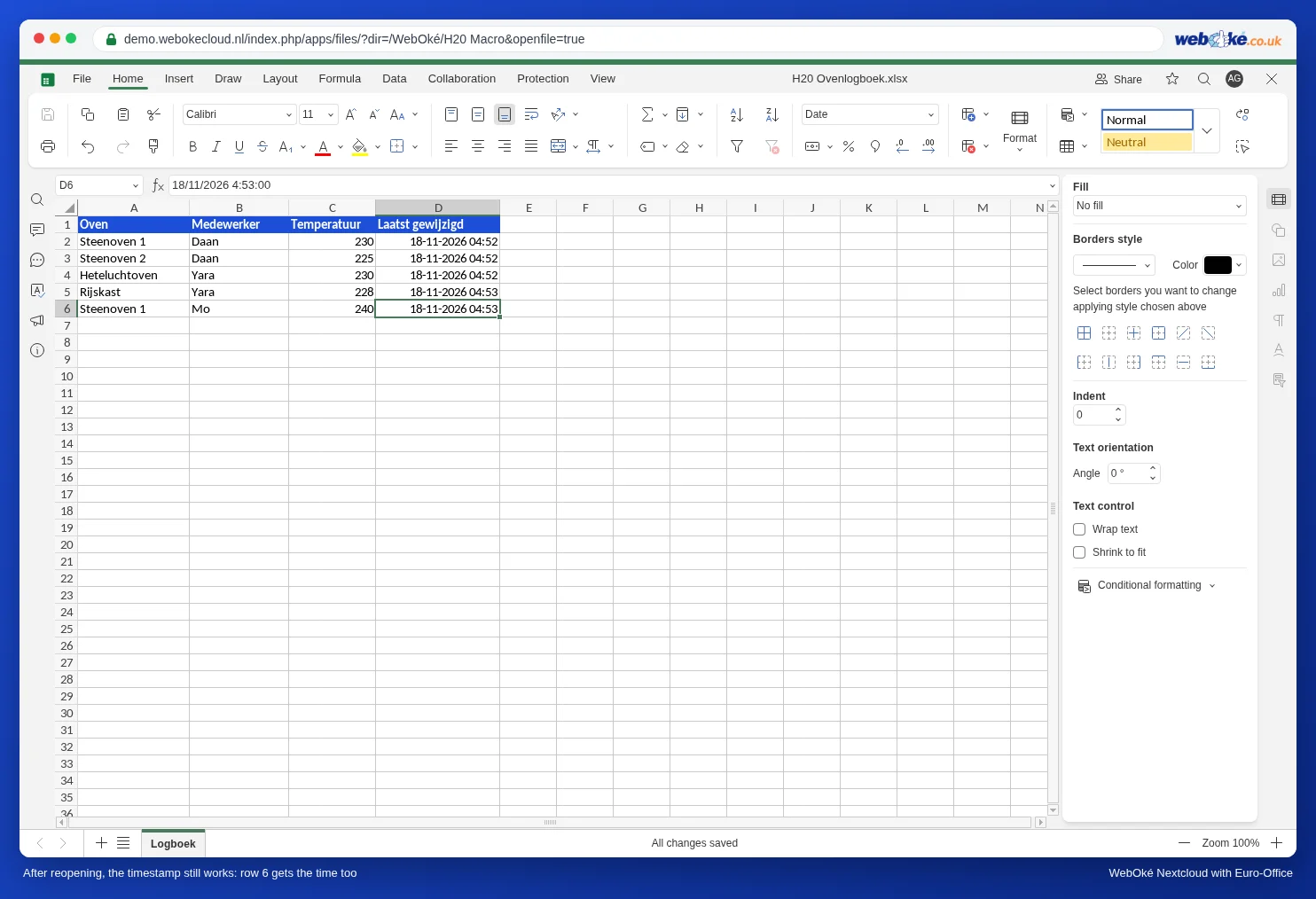
Ja. I vårt test stängde vi loggen och öppnade den igen. Euro-Office frågar då: Filen innehåller automatiska makron. Vill du köra makron? Klicka på Ja så fungerar stämpeln igen, även på nya rader. Väljer du Nej öppnas filen som vanligt, men utan stämpel. Mer om den här frågan i Använd makron säkert: makroinställningar, autostart hos kollegor och återanvändning.
Excel-tricket med en cirkelreferens fungerar inte
Den som kan Excel känner till tricket med en formel som refererar till sig själv: =OM(C2="";"";OM(D2="";NU();D2)), tillsammans med iterativ beräkning. Euro-Office har också den inställningen: Arkiv, Avancerade inställningar, under Beräkning alternativet Enable iterative calculation (1).
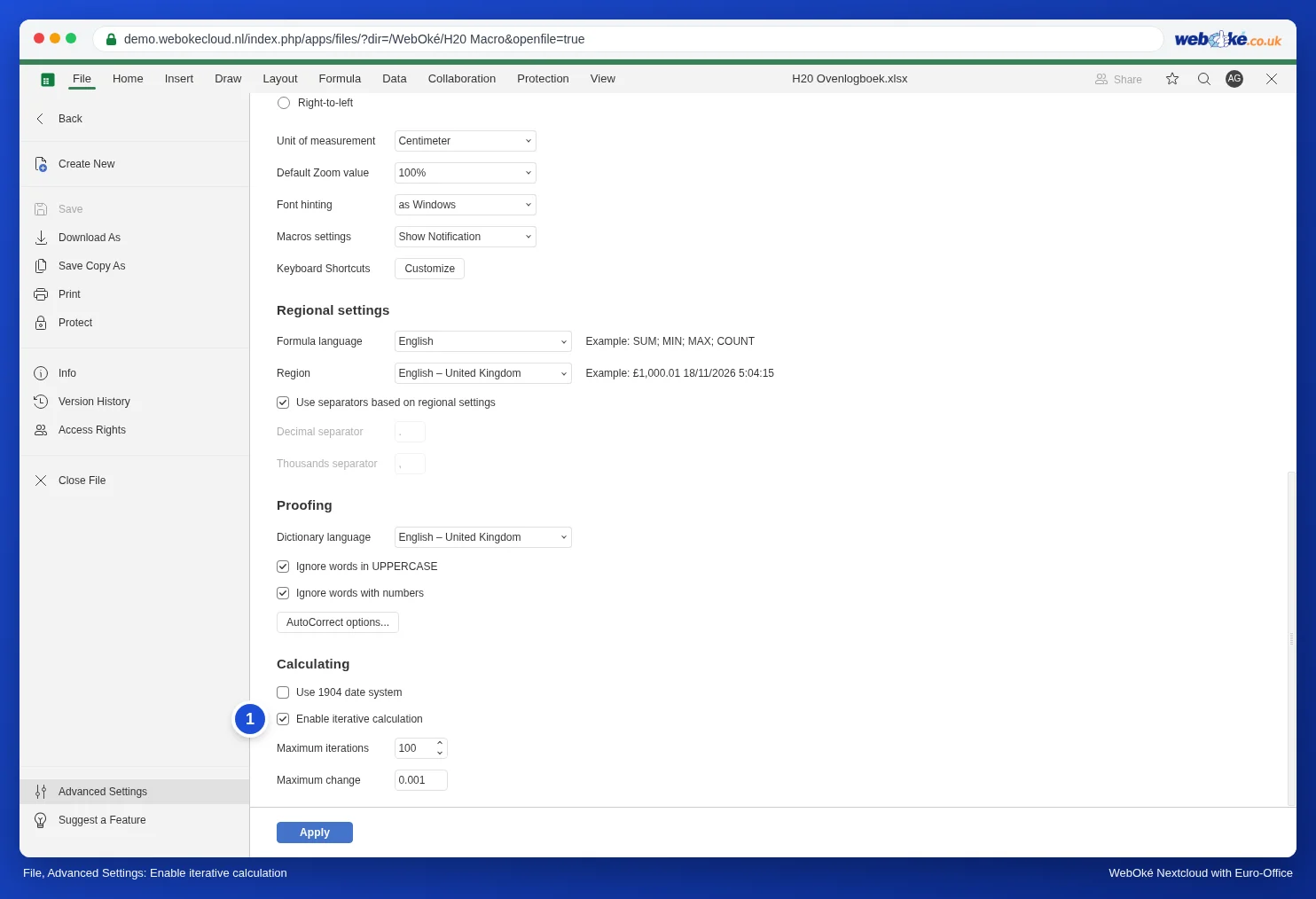
I vårt test fungerade tricket ändå inte. Med alternativet påslaget och formeln i kolumn D förblev cellen tom efter att vi fyllt i en temperatur. Dessutom var alternativet avstängt igen när filen stängts och öppnats på nytt, och vid öppningen kom en varning om cirkelreferenser.
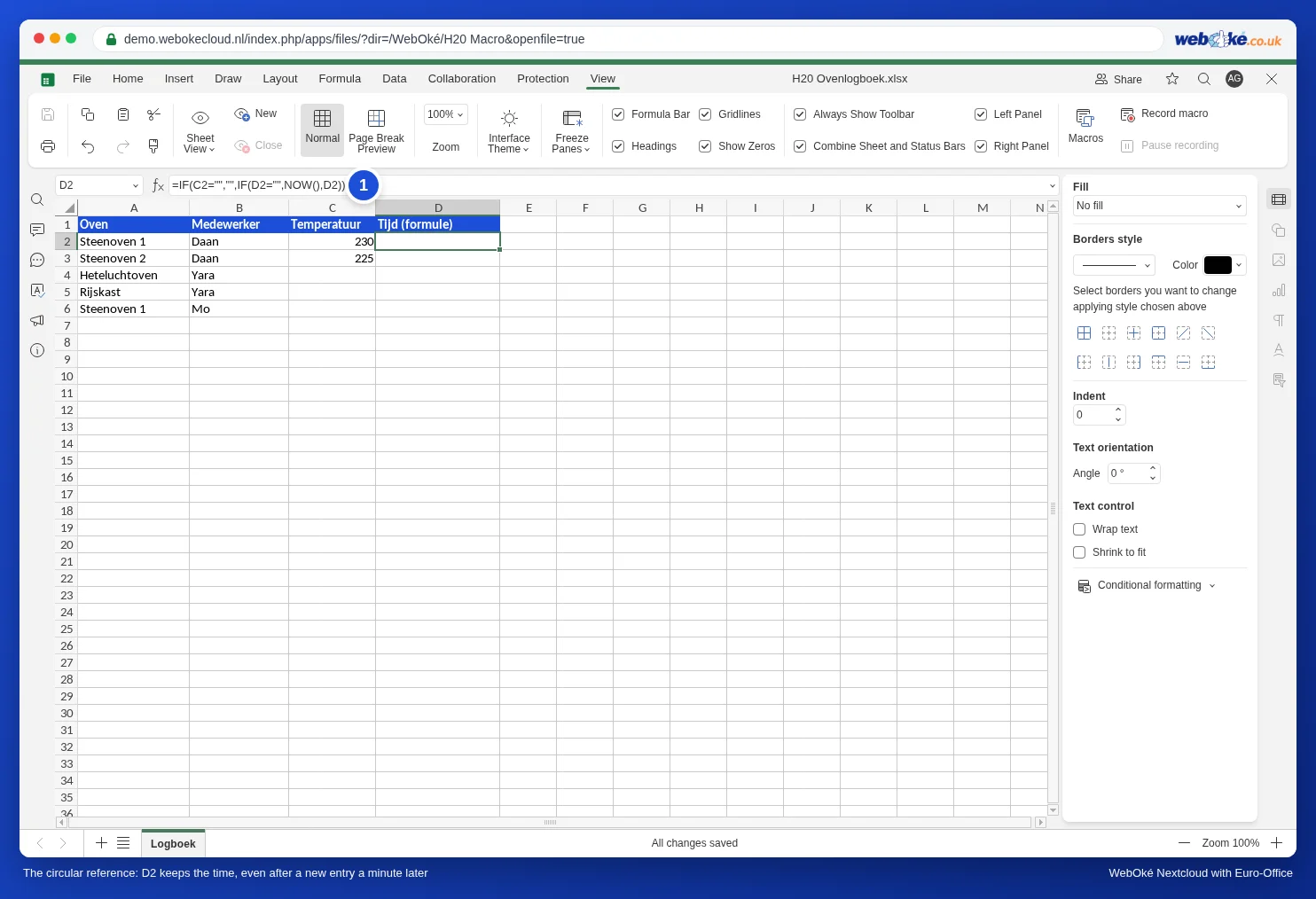
Använd alltså kortkommandot eller makrot i Euro-Office. Har du en Excel-fil med det här tricket kan du ersätta formlerna med makrot från den här artikeln.
Fallgropar med makrot
- Klistra in flera celler: klistrar du in två temperaturer samtidigt i C4 och C5 får i vårt test bara den första raden (D4) en stämpel. Skriv värdena ett i taget, eller lägg in stämpeln för resten med kortkommandot.
- Tiden kommer från datorn hos den som skriver. Går en kollegas klocka fel blir stämpeln också fel.
- Makron avstängda hos en kollega? Väljer en kollega Nej vid öppningen, eller har makron avstängda, får den personens inmatning ingen stämpel. Kom överens om att alla väljer Ja för den här filen.
- Stämpeln flyttas med: ändrar du temperaturen senare får D tiden för den ändringen. Stämpeln betyder alltså "senast ändrad", inte "först ifylld".
- I Excel finns stämplarna kvar som vanliga datum, men där tillkommer inga nya stämplar: Excel kör inte det här makrot.