
Kapitel 20 · 20.6
Excel-formler med LET eller LAMBDA: vad du gör i Euro-Office i stället
Vana Excel-användare arbetar med LET (ge mellanresultat ett namn), LAMBDA (en egen återanvändbar formel) och funktioner som BYROW och MAP. Öppnar du en sådan fil i Euro-Office visar cellen ett felvärde. I den här artikeln läser du vad som fungerar i stället: hjälpkolumner, namn och framför allt den anpassade funktionen, en egen formel i JavaScript som du skapar i fönstret Makron.
Vad fungerar inte
Vi skrev =LET(x;B2;x*2) och =LAMBDA(x;x*2) i Euro-Office. Båda ger #NAME?: Euro-Office känner inte till de här funktionerna. Det gäller också funktionerna som bygger på LAMBDA, till exempel BYROW, BYCOL och MAP. Kommer en fil med sådana formler från Excel ser du samma felvärde i de cellerna.
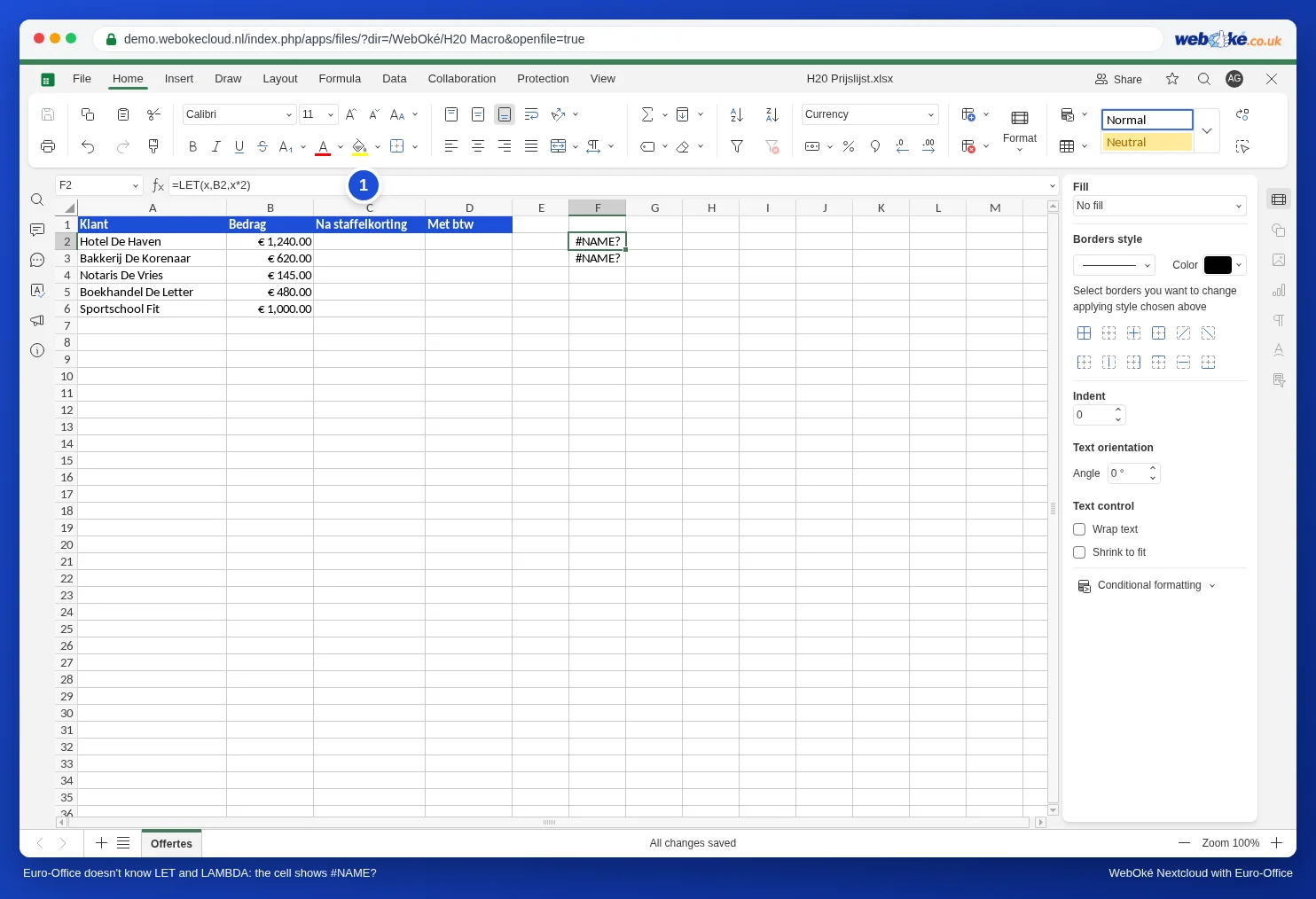
Det här fungerar: de nya matrisfunktionerna som FILTER, UNIK, SORTERA och XLETAUPP (se Listor som uppdaterar sig själva med FILTER, UNIK och SORTERA och XLETAUPP: slå upp åt vänster och med ett eget meddelande).
I stället för LET: en hjälpkolumn eller ett namn
- En hjälpkolumn: lägg mellanresultatet i en egen kolumn och hänvisa till den. Göm sedan kolumnen om du inte vill se den (högerklicka på kolumnbokstaven, Göm).
- Ett namn för ett fast värde: skriv till exempel momssatsen i en cell och ge cellen ett namn via fliken Formel, Namngivna områden, Ange namn. Då skriver du =B2*moms i stället för =B2*$H$1.
I stället för LAMBDA: en anpassad funktion
Bloemisterij Het Zonnetje ger mängdrabatt: 5 procent från 500 euro och 10 procent från 1 000 euro. I Excel använde hon en LAMBDA för det. I Euro-Office gör du en egen funktion STAFFELKORTING av den.
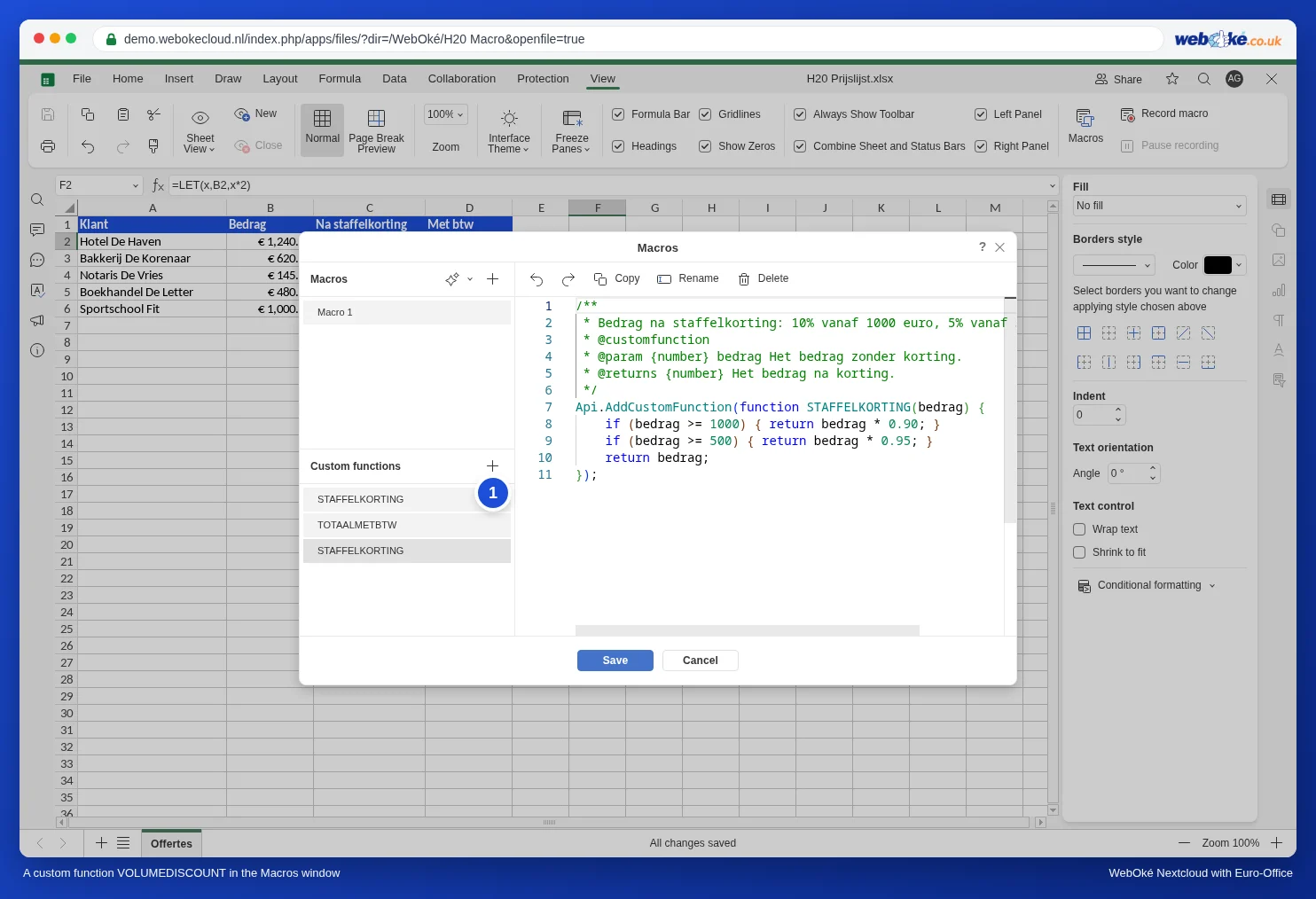
- Klicka på Makron på fliken Visa.
- Klicka på plustecknet (1) bredvid Custom functions.
- Klicka på Byt namn och döp funktionen till STAFFELKORTING.
- Ta bort exempelkoden och klistra in den här koden:
/**
 * Belopp efter mängdrabatt: 10% från 1000 euro, 5% från 500 euro.
 * @customfunction
 * @param {number} bedrag Beloppet utan rabatt.
 * @returns {number} Beloppet efter rabatt.
 */
Api.AddCustomFunction(function STAFFELKORTING(bedrag) {
    if (bedrag >= 1000) { return bedrag * 0.90; }
    if (bedrag >= 500) { return bedrag * 0.95; }
    return bedrag;
});- Klicka på Spara.
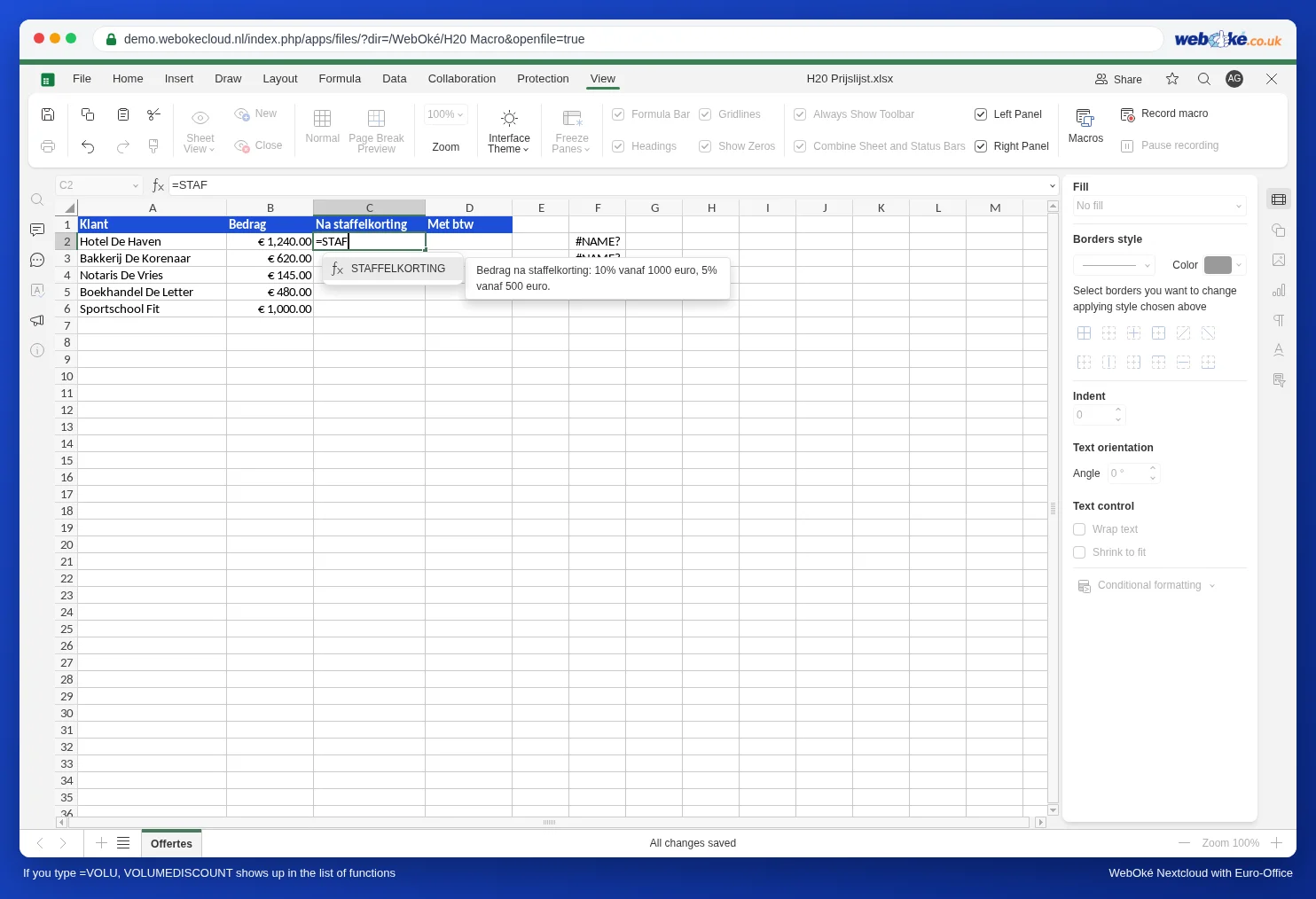
Skriv nu =STAF i en cell. STAFFELKORTING finns i listan med funktioner precis som SUMMA eller OM, med beskrivningen från kommentarsblocket i din kod bredvid.
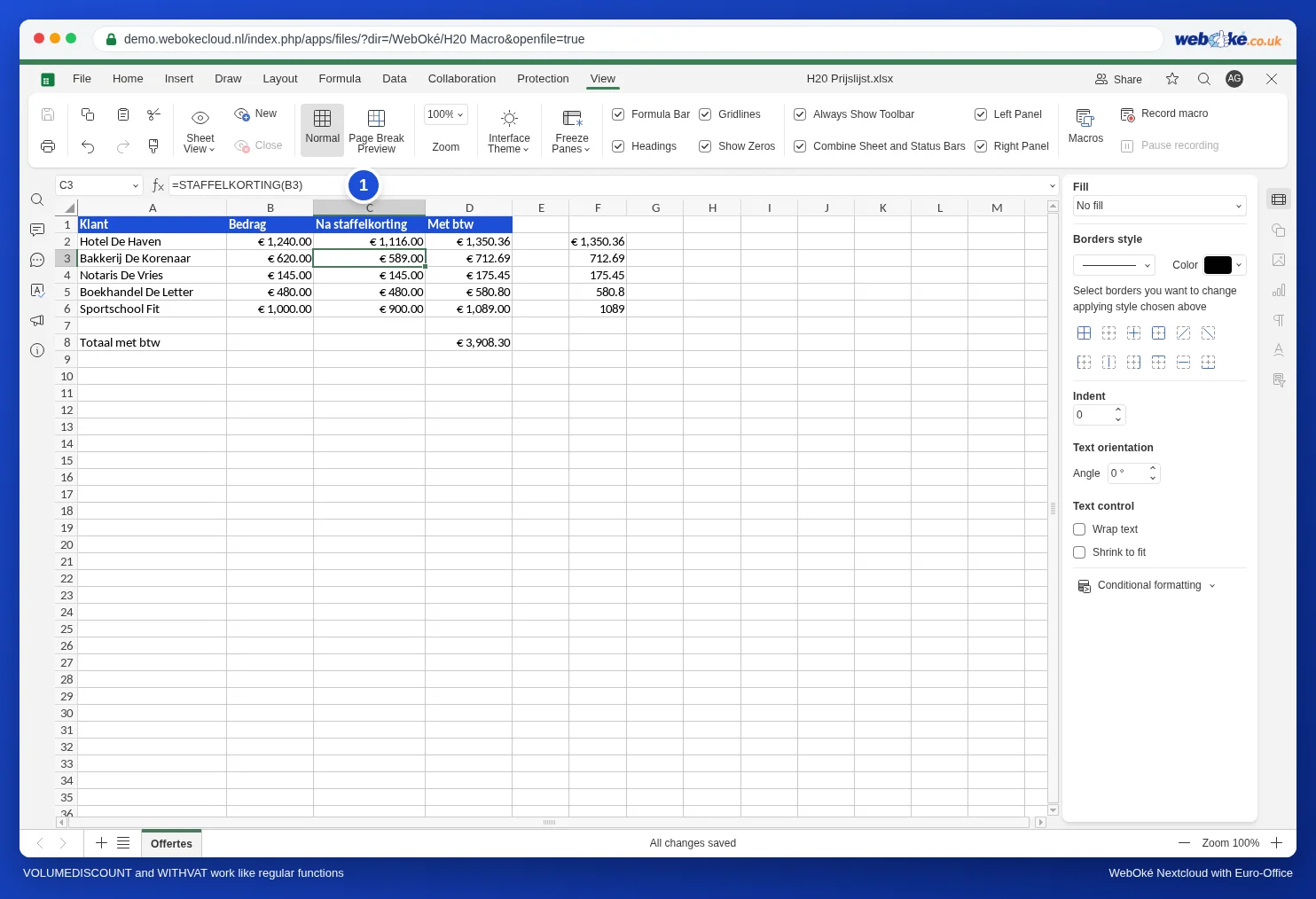
Skriv =STAFFELKORTING(B2) i C2 och dra formeln nedåt.
Så fungerar koden
- Api.AddCustomFunction registrerar funktionen. Namnet efter function (STAFFELKORTING) är namnet som du skriver i cellen. Använd versaler, utan mellanslag.
- Blocket mellan /** och */ är beskrivningen. Den första raden visas som förklaring i listan med funktioner. Låt @customfunction stå kvar; vid @param beskriver du vad du skickar med inom parentesen.
- return skickar tillbaka resultatet till cellen.
En andra funktion: METBTW
Skapa på samma sätt en andra anpassad funktion som lägger på momsen:
/**
 * Belopp med 21% moms.
 * @customfunction
 * @param {number} bedrag Beloppet utan moms.
 * @returns {number} Beloppet med moms.
 */
Api.AddCustomFunction(function METBTW(bedrag) {
    return Math.round(bedrag * 1.21 * 100) / 100;
});
I kolumn D skriver du =METBTW(C2) och drar formeln nedåt. Under kolumnen summerar =SUMMA(D2:D6) allt. Så kombinerar du egna funktioner med de vanliga.
Skicka med ett område
En anpassad funktion arbetar med ett värde i taget. Skickar du ändå med ett område, till exempel =METBTW(C2:C6), räknar Euro-Office ut funktionen för varje cell separat och placerar resultaten under varandra, precis som med FILTER eller UNIK.
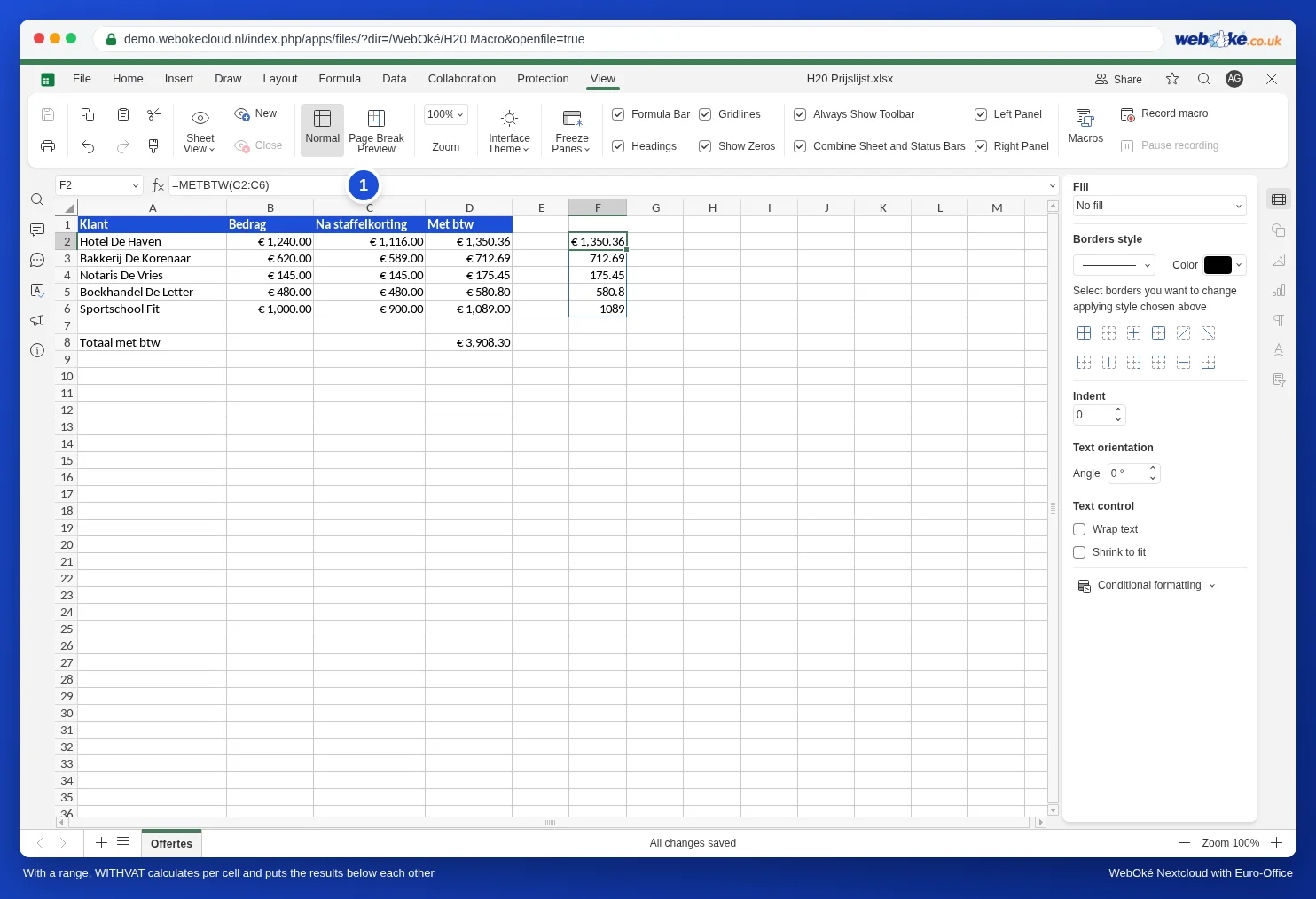
Vill du ha en enda summa, summera då hjälpkolumnen med SUMMA som ovan. =SUMMA(METBTW(C2:C6)) fungerar inte i Euro-Office: i vårt test gav det #VALUE!.
Fallgropar
- Bara i Euro-Office. Excel känner inte till din anpassade funktion. Måste filen också fungera i Excel, använd hellre vanliga formler: =OM(B2>=1000;B2*0,9;OM(B2>=500;B2*0,95;B2)) gör samma sak som STAFFELKORTING.
- Anpassade funktioner hör till dig, inte till filen. I vårt test fanns STAFFELKORTING efter att vi sparat även i listan Custom functions i en annan fil. En kollega som öppnar din fil har inte funktionen och ser #NAME?. Vill du att alla ska se samma sak, använd en vanlig formel eller en hjälpkolumn.
- Text i stället för ett tal: står det text i cellen som du skickar med ger funktionen #VALUE!.
- Tal med decimaler: i koden skriver du 0.90 med punkt, i cellen 0,9 med komma. JavaScript känner bara till punkten.
- Fungerar inte funktionen? Läs i Ett makro som inte fungerar: hitta felet hur du hittar fel.