
Kapitel 20 · 20.7
Ett makro som inte fungerar: hitta felet
Du klistrar in ett makro, klickar på Kör och ingenting händer. Inget felmeddelande, ingen förklaring. Det är det vanligaste klagomålet på makron i Euro-Office, särskilt med kod från internet eller från en chatbot. Euro-Office visar inte fel i ett makro i dokumentet. Du måste själv göra dem synliga. Det kan du göra på två sätt: med felet i en cell eller med webbläsarens konsol.
Ett exempel med ett fel
Det här makrot ska läsa statusen i E2 och skriva "Gelukt" i G2. Det innehåller ett fel: getValue med litet g.
(function () {
    const blad = Api.GetActiveSheet();
    console.log("stap 1: blad gevonden", blad.GetName());
    const status = blad.GetRange("E2").getValue();
    console.log("stap 2: status", status);
    blad.GetRange("G2").SetValue("Gelukt");
})();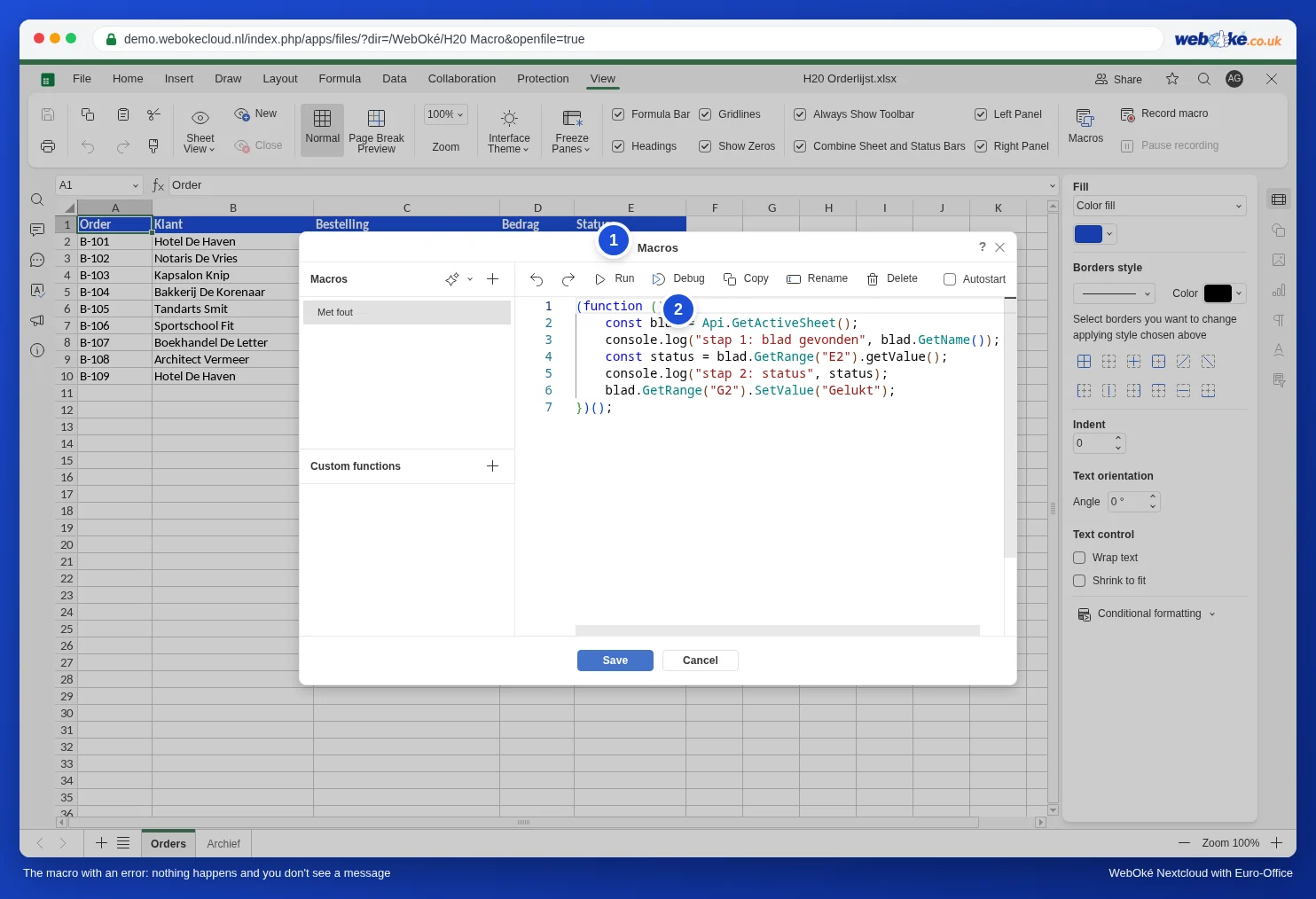
Klickar du på Kör förblir G2 tom. Makrot stannar vid den felaktiga raden. Allt före den har körts, inget efter den.
Sätt 1: visa felet i en cell
Placera koden i ditt makro mellan try och catch. Går något fel hoppar makrot till catch-delen. Där skriver du felmeddelandet i en cell, så att du ser det direkt i kalkylbladet:
(function () {
    const blad = Api.GetActiveSheet();
    try {
        const status = blad.GetRange("E2").getValue();
        blad.GetRange("G2").SetValue("Gelukt: " + status);
    } catch (fout) {
        // Foutmelding zichtbaar maken in een cel.
        blad.GetRange("G1").SetValue("Fout in de macro:");
        blad.GetRange("G2").SetValue(fout.message);
    }
})();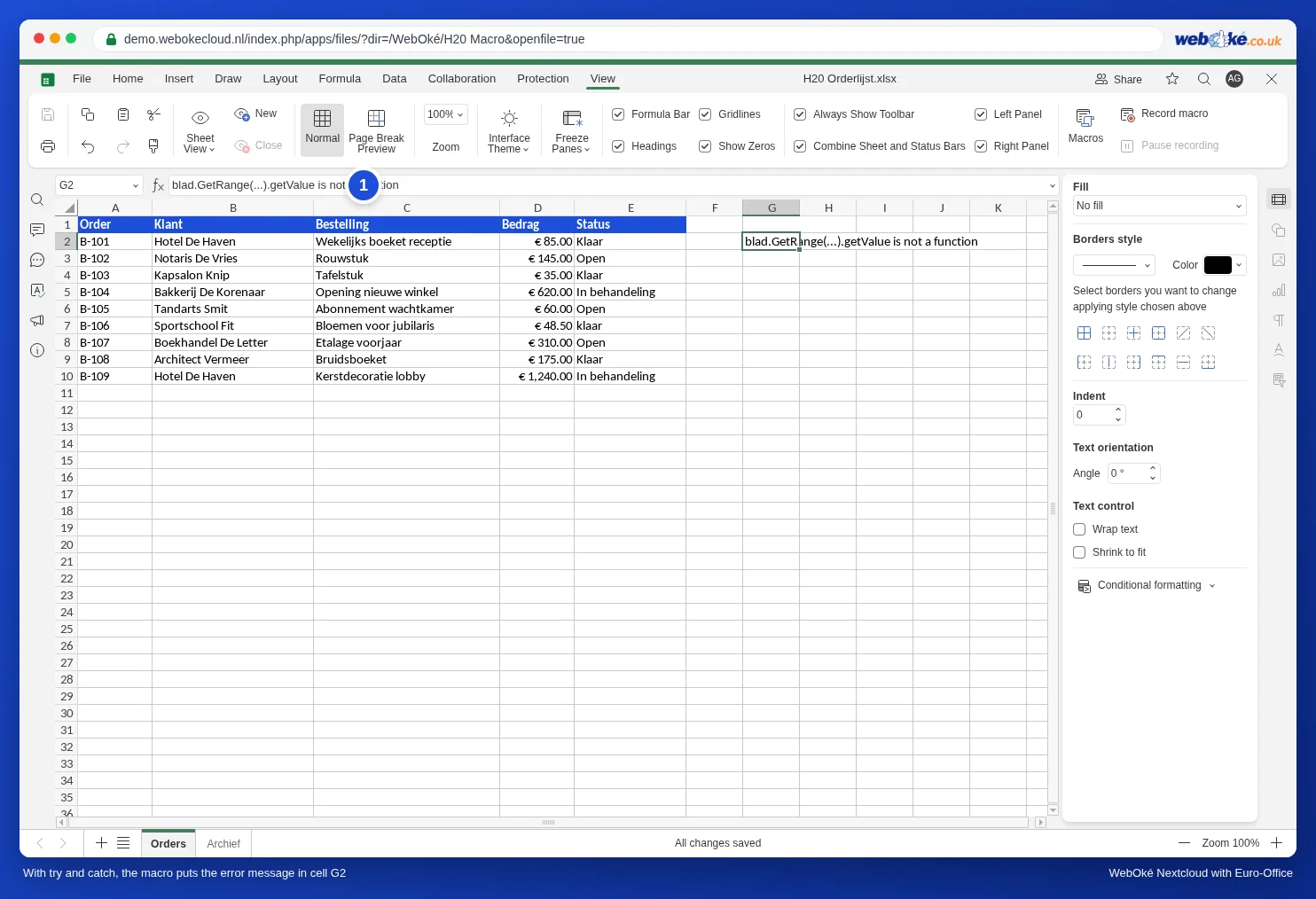
Meddelandet är på engelska, men oftast lätt att förstå. De vanligaste:
| Meddelande | Betydelse | Lösning |
|---|---|---|
| ... is not a function | Den här metoden finns inte. | Kontrollera stavningen, med versal: GetValue, SetValue, GetRange. |
| Cannot read properties of null (reading 'GetName') | Något du hämtar finns inte. I vårt test: Api.GetSheet("Archif") med ett stavfel i kalkylbladets namn. | Kontrollera namnet bokstav för bokstav, även versaler och mellanslag. |
| ... is not defined | Ett namn används som inte har skapats någonstans. | Kontrollera att du har skapat variabeln med const eller let och att namnet är stavat likadant överallt. |
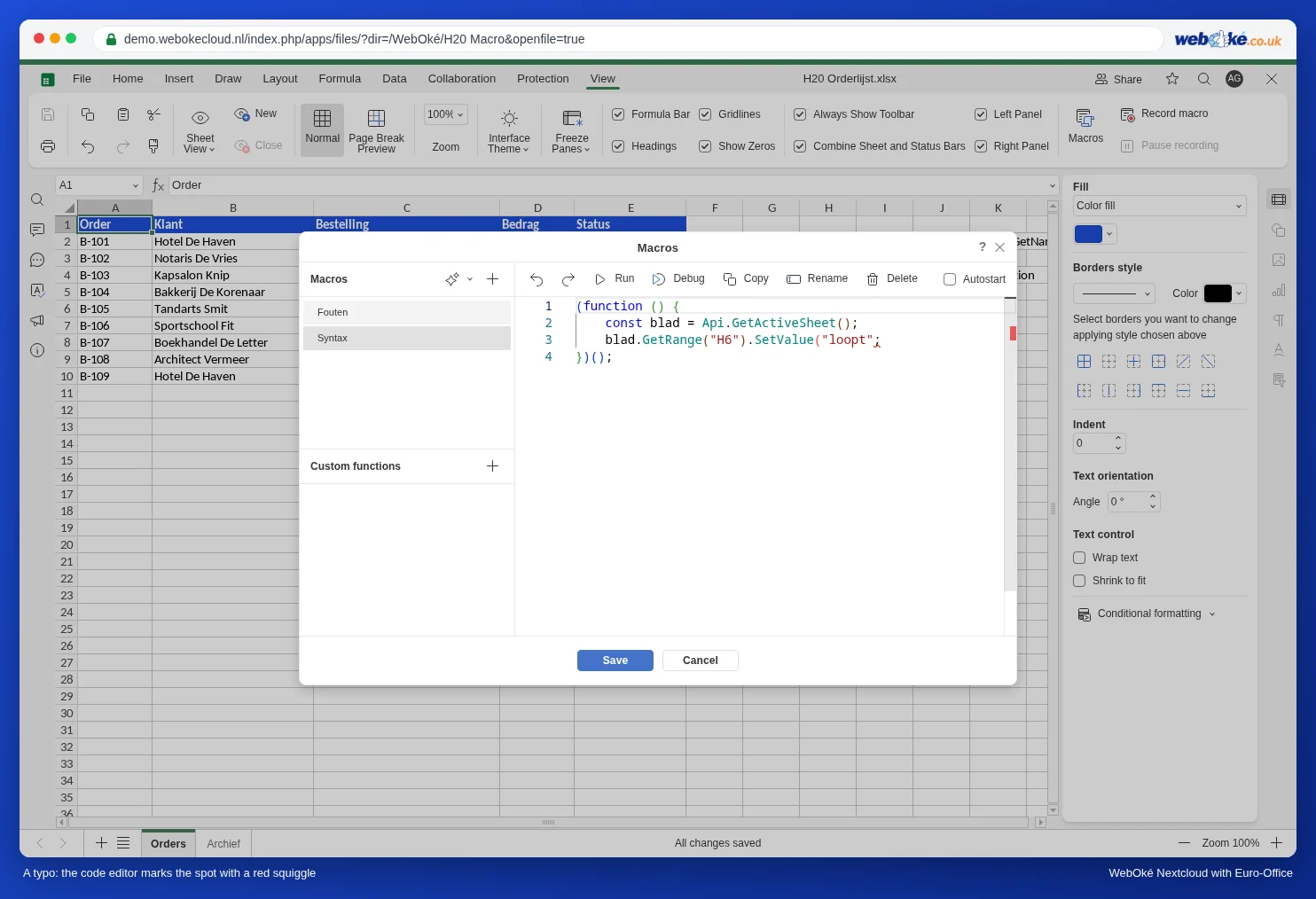
Ett skrivfel i själva koden, till exempel en glömd parentes, ger inget meddelande i en cell: makrot startar då inte alls. Kodredigeraren visar däremot en röd vågig linje under stället, och till höger i rullningslisten syns ett rött streck.
Ta bort try och catch när makrot fungerar, eller låt dem stå kvar: de gör ingen skada.
Sätt 2: webbläsarens konsol
I längre makron vill du se hur långt makrot kommer. Då lägger du in rader med console.log i koden, som i exemplet ovan. Den texten visas i webbläsarens konsol.
- Tryck på F12 i webbläsaren (på Mac Cmd+Option+I). Utvecklarverktygen öppnas.
- Klicka på fliken Konsol.
- Klicka på Kör i fönstret Makron.
- I konsolen ser du nu raderna från console.log och, i rött, felet. I vårt exempel: först "stap 1: blad gevonden Orders", sedan "TypeError: blad.GetRange(...).getValue is not a function". Steg 2 visas inte: där gick det fel.
Knappen Felsökning bredvid Kör är till för dig som vill gå igenom koden steg för steg med utvecklarverktygen. I vårt test gav Felsökning samma resultat i konsolen som Kör.
Checklista när ingenting händer
- Versaler: nästan alla metoder börjar med versal: GetActiveSheet, GetRange, SetValue, GetValue. Ett undantag är attachEvent från Fyll i datum och tid automatiskt när någon ändrar en cell, med litet a.
- Rätt kalkylblad: GetActiveSheet är det kalkylblad som är öppet. Är ett annat kalkylblad öppet, körs makrot där.
- Namn på kalkylblad: exakt som på fliken, med samma versaler och mellanslag.
- De yttersta raderna: koden står mellan (function () { och })();. Glömmer du den sista raden körs makrot aldrig.
- Kod från en chatbot eller internet använder ofta metoder från Excel-VBA eller Google Sheets som Euro-Office inte känner till, till exempel getRange med liten bokstav eller Cells. Se översättningstabellen i Konvertera en VBA-makro till JavaScript själv: översättningstabellen.
- Ett makro med autostart körs inte om du valde Nej när du öppnade filen. Se Använd makron säkert: makroinställningar, autostart hos kollegor och återanvändning.
Det här går inte
- Ett meddelande på skärmen som MsgBox i Excel: ett makro kan inte visa något fönster. En cell med ett meddelande är alternativet.
- En logg över tidigare körningar: Euro-Office sparar inte när vilket makro kördes. Vill du hålla koll på det, låt makrot själv skriva en rad med datum och tid i ett kalkylblad som heter Logg.
- F12 i appen på din telefon: konsolen finns bara i webbläsaren på din dator.