
Kapitel 20 · 20.4
Konvertera en VBA-makro till JavaScript själv: översättningstabellen
I En Excel-fil med VBA-makron: vad gör du nu? kan du läsa att Euro-Office inte kör VBA-makron. Filen öppnas, men knappar och automatiska åtgärder gör ingenting. Är makrot viktigt, konverterar du det till JavaScript, som är språket för makron i Euro-Office. Det låter svårare än det är: de flesta Excel-makron gör några enkla saker med celler, och för nästan varje VBA-rad finns en fast motsvarighet i JavaScript. Den här artikeln ger dig översättningstabellen och ett genomarbetat exempel.
Först: automatisk konvertering går inte
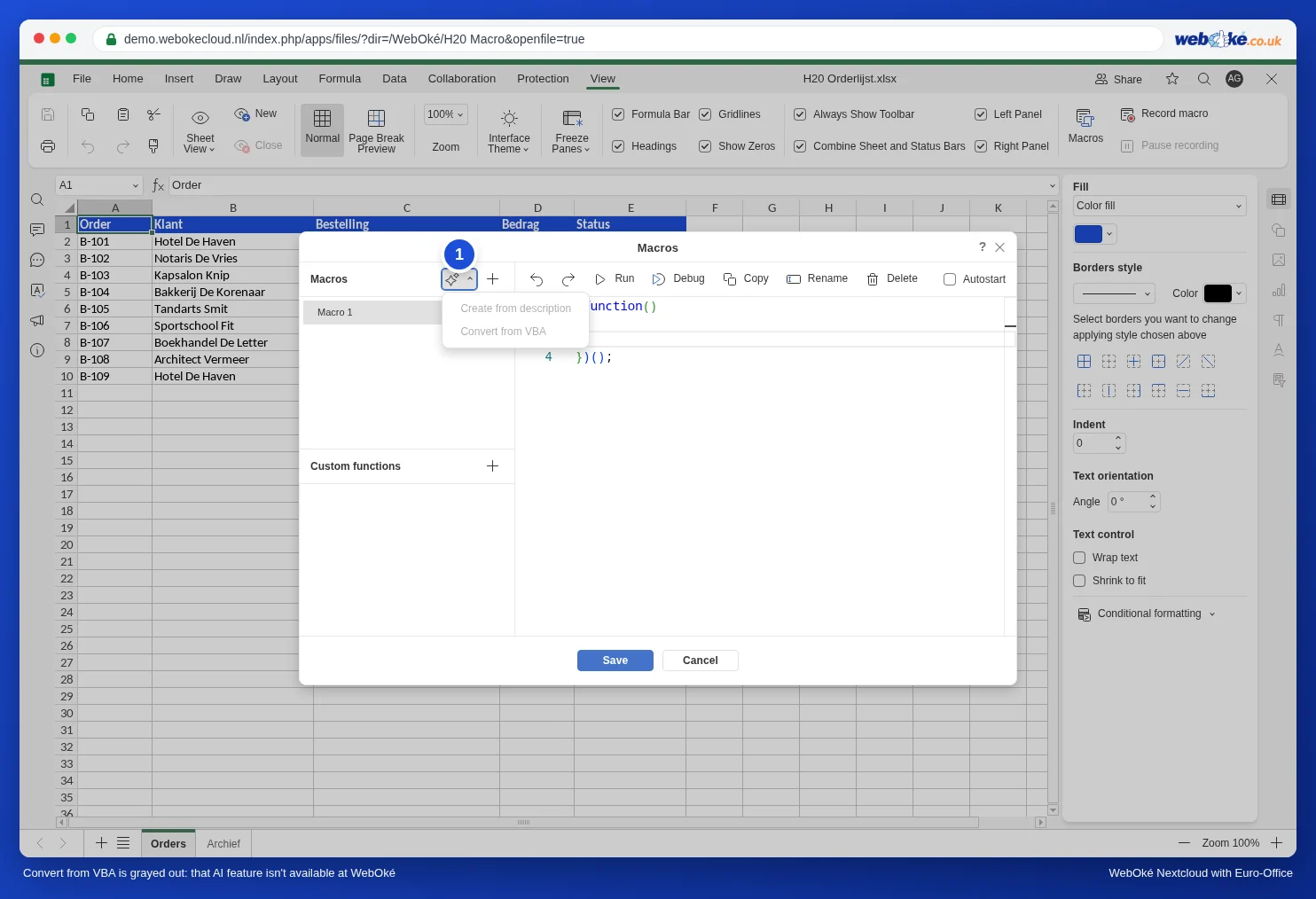
I fönstret Makron ser du bredvid Makron en knapp med ett trollspö. Under den finns Create from description och Konvertera från VBA. De är nedtonade: de fungerar bara med ett plugin, och Euro-Office hos WebOké fungerar medvetet utan plugin (se Tillägg i Euro-Office: varför WebOké inte erbjuder dem och vad du gör i stället). Du konverterar alltså makrot själv, med tabellen nedan.
Arbetssätt i tre steg
- Beskriv med vanliga ord vad makrot gör. Öppna xlsm-filen i Excel, tryck på Alt+F11 och läs koden. Till exempel: "gå igenom rad 2 till och med 10; är beloppet i kolumn D större än 500, gör då raden gul och beloppet fetstilt".
- Översätt rad för rad med tabellen nedan.
- Testa på en kopia i Euro-Office: fliken Visa, Makron, plustecknet, klistra in koden, Kör. Fungerar det inte, titta då i Ett makro som inte fungerar: hitta felet.
Översättningstabellen
Varje rad nedan har vi testat i Euro-Office. ws står för kalkylbladet: skriv const ws = Api.GetActiveSheet(); högst upp i ditt makro.
| VBA | Euro-Office (JavaScript) |
|---|---|
| Sub Namn() ... End Sub | (function () { ... })(); |
| ActiveSheet | Api.GetActiveSheet() |
| Worksheets("Archief") | Api.GetSheet("Archief") |
| Range("A1").Value = 5 | ws.GetRange("A1").SetValue(5); |
| x = Range("A1").Value | let x = ws.GetRange("A1").GetValue(); |
| Cells(2, 2) | ws.GetRangeByNumber(1, 1) (räknar från 0) |
| Selection | Api.GetSelection() |
| For Each c In Range("D2:D10") ... Next | ws.GetRange("D2:D10").ForEach(function (c) { ... }); |
| For r = 2 To 10 ... Next r | for (let r = 2; r <= 10; r++) { ... } |
| If ... Then ... Else ... End If | if (...) { ... } else { ... } |
| Select Case x ... Case "Klart" | switch (x) { case "Klart": ...; break; } |
| a = b And c, a = b Or c, Not a | a = b && c, a = b || c, !a |
| "Rad " & r | "Rad " + r |
| x <> "" | x !== "" |
| Interior.Color = RGB(255, 235, 156) | SetFillColor(Api.CreateColorFromRGB(255, 235, 156)) |
| Font.Bold = True | SetBold(true) |
| Rows(5).Delete | ws.GetRows(5).Delete("up") |
| Range("A2:E2").Copy Range("A12") | ws.GetRange("A2:E2").Copy(ws.GetRange("A12")) |
| Workbook_Open | ett makro med Autostart (se Fyll i datum och tid automatiskt när någon ändrar en cell) |
| Worksheet_Change | Api.attachEvent("onWorksheetChange", ...) (se Fyll i datum och tid automatiskt när någon ändrar en cell) |
| Function MOMS(x) för användning i formler | en anpassad funktion (se Excel-formler med LET eller LAMBDA: vad du gör i Euro-Office i stället) |
| MsgBox "Klart" | finns inte; skriv ett meddelande i en cell (se Ett makro som inte fungerar: hitta felet) |
Ett exempel: markera stora order
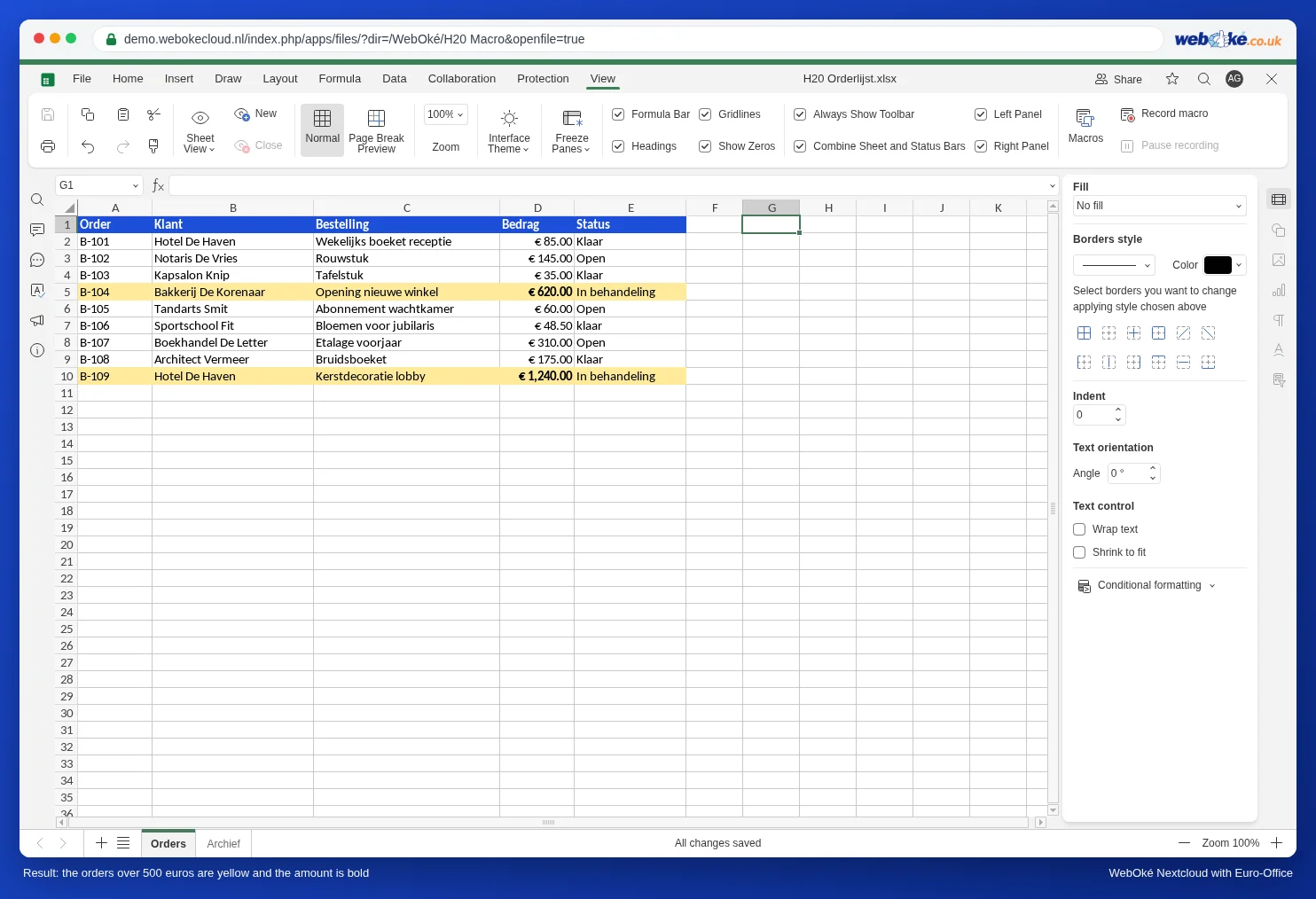
Bloemisterij Het Zonnetje hade det här makrot i Excel för att få stora order att synas:
Sub GroteOrdersMarkeren()
    Dim r As Long
    For r = 2 To 10
        If Cells(r, 4).Value > 500 Then
            Range("A" & r & ":E" & r).Interior.Color = RGB(255, 235, 156)
            Cells(r, 4).Font.Bold = True
        End If
    Next r
End Sub
Konverterat till Euro-Office blir det:
(function () {
    // Konverterat från VBA: order över 500 euro gula och beloppet i fetstil.
    const blad = Api.GetActiveSheet();
    for (let r = 2; r <= 10; r++) {
        if (blad.GetRange("D" + r).GetValue() > 500) {
            blad.GetRange("A" + r + ":E" + r).SetFillColor(Api.CreateColorFromRGB(255, 235, 156));
            blad.GetRange("D" + r).SetBold(true);
        }
    }
})();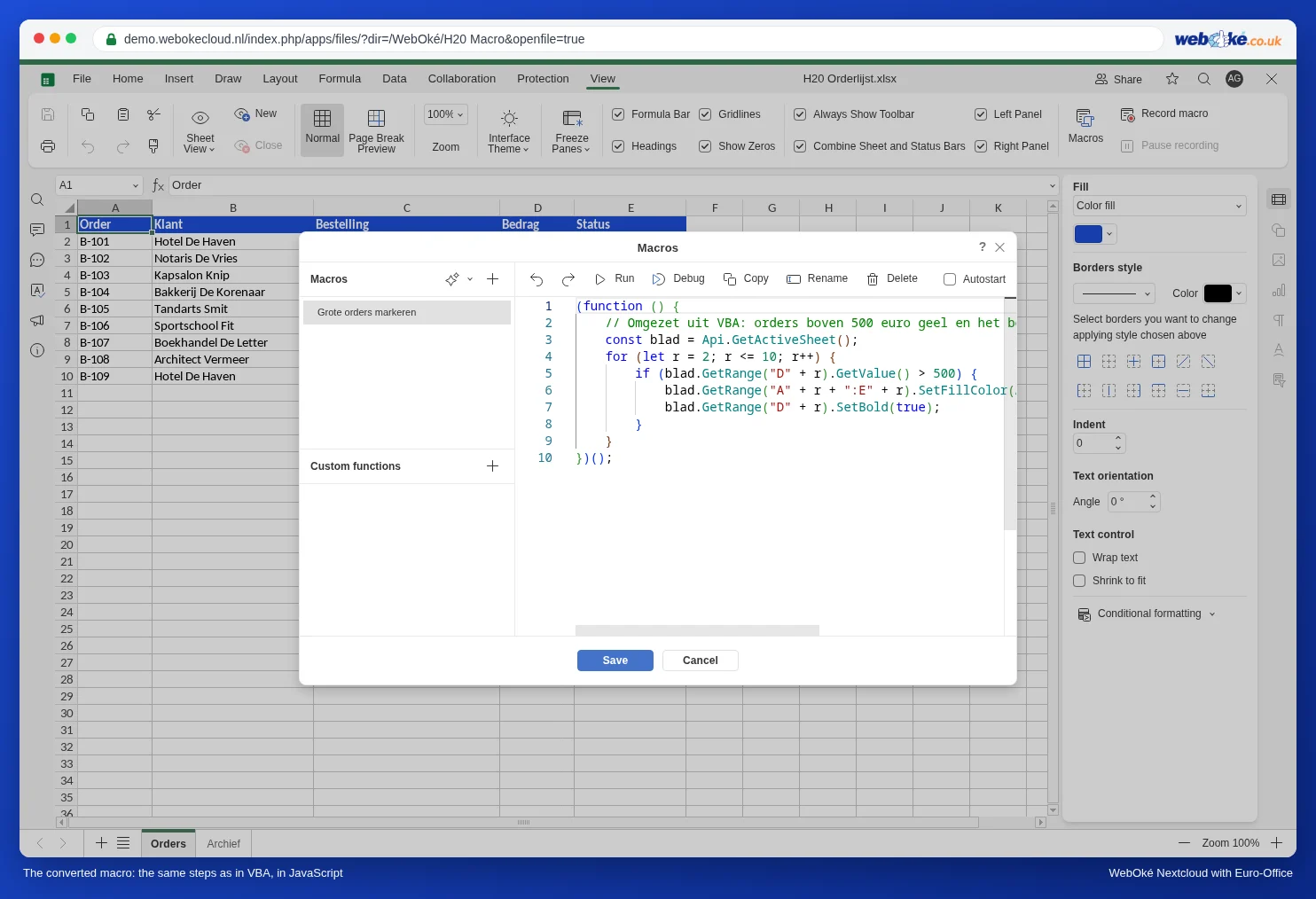
Det här ändrades: Sub blev en funktion inom parentes, Cells(r, 4) blev GetRange("D" + r) (kolumn 4 är D), & för att sätta ihop text blev ett +, och Interior.Color och Font.Bold blev SetFillColor och SetBold. Varje rad slutar med semikolon och block står inom klammerparenteser i stället för Then och End If.
Fusklapp: Record macro
Vet du inte vad en åtgärd heter i JavaScript? Spela in den. På fliken Visa klickar du på Record macro. Knappen heter då Stop recording. Utför dina åtgärder, klicka på Stop recording och öppna Makron: i listan finns ett nytt makro med koden för det du gjorde.
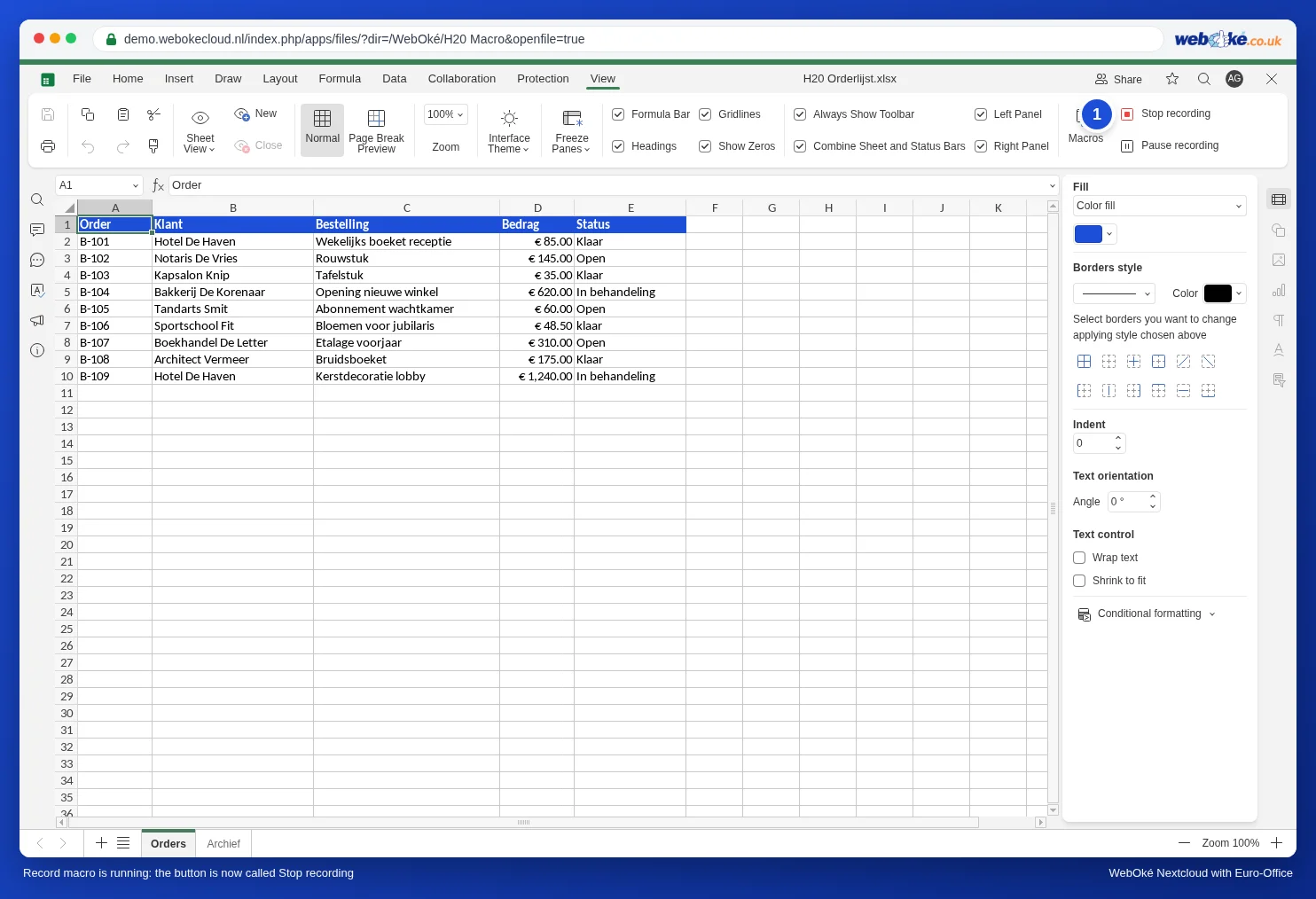
I vårt test klickade vi på D5 och gjorde den fetstil, skrev "Gecontroleerd" i F1, kopierade A2 till A12 och gjorde sedan C3 och C4 kursiva. Det här spelade Euro-Office in:
(function()
{
    let worksheet = Api.GetActiveSheet();
    let workbook = Api.GetActiveWorkbook();
    Api.GetRange("D5").Select();
    Api.GetSelection().SetBold(true);
    Api.GetRange("F1").Select();
    worksheet.GetActiveCell().SetValue("Gecontroleerd");
    Api.GetRange("F2").Select();
    Api.GetRange("A2").Select();
    Api.GetRange("A12").Select();
    Api.GetSelection().SetItalic(true);
})();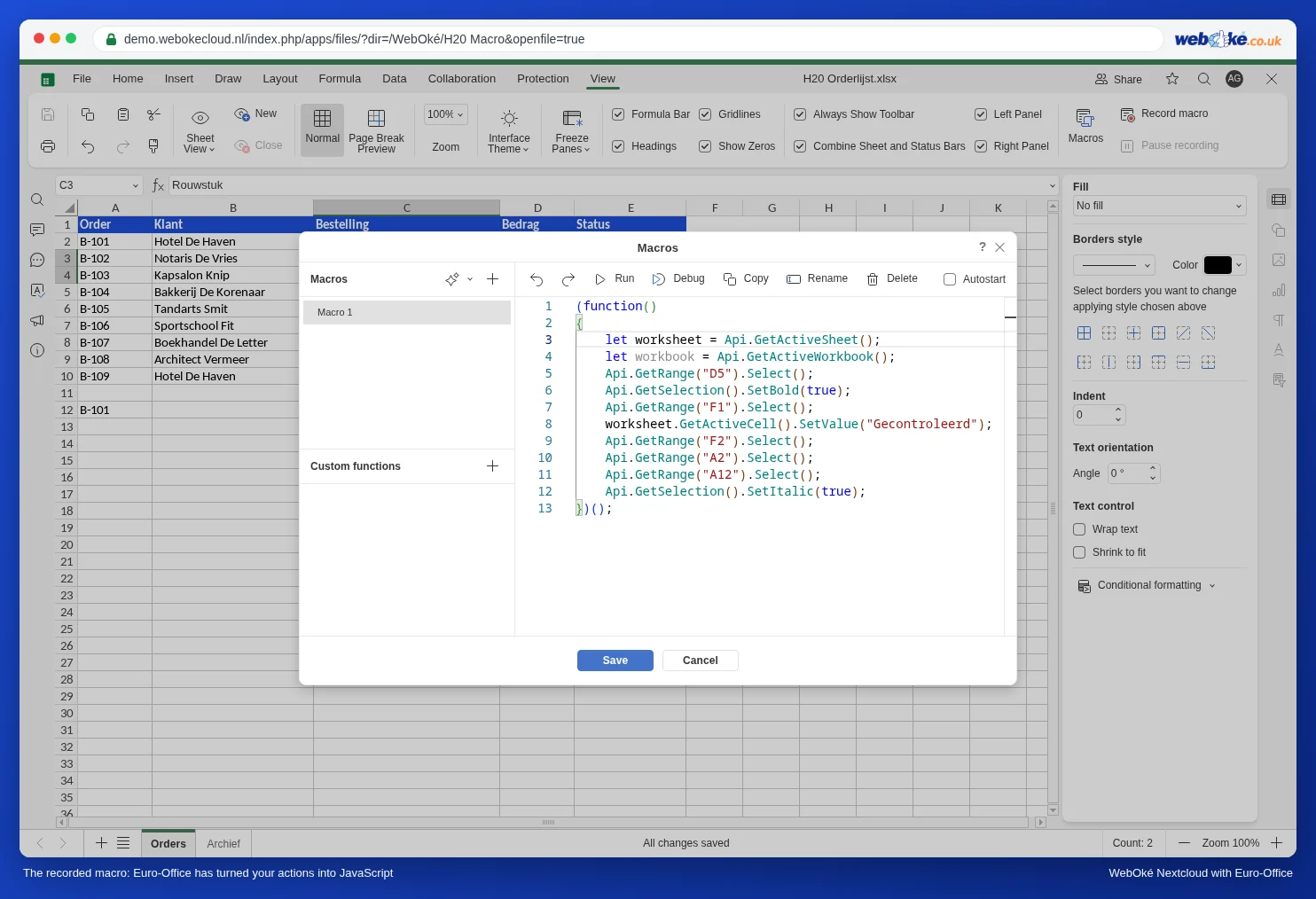
Du ser direkt namnen du behöver: Select, SetBold, SetValue, SetItalic. Men du ser också begränsningarna med inspelning:
- Kopiera och klistra in spelas inte in: från A2 till A12 ser du bara Select två gånger.
- Markering via namnrutan (uppe till vänster, där du skriver C3:C4) spelas inte in. Därför hamnar kursiveringen av C3:C4 i inspelningen på A12, den sista cellen vi klickade på med musen. Klicka alltså på celler med musen när du spelar in.
- Inga loopar eller villkor kommer med. "Alla rader med Klart" går inte att spela in.
Använd alltså inspelning för att hitta namn, och skriv makrot själv. För upprepade uppgifter med en fast markering (formatera en rubrikrad, skriva in en fast text) kan ett inspelat makro däremot räcka gott.
Fallgropar
- Versaler spelar roll. GetValue fungerar, getValue inte. VBA bryr sig inte, JavaScript gör det.
- Räkna från 0 eller 1. Cells(2, 2) i VBA är B2. I Euro-Office är det GetRangeByNumber(1, 1): rad och kolumn räknas från 0. GetRange("B2") är ofta tydligare.
- GetValue returnerar text, även för ett belopp: av 85 euro får du "85". Att jämföra med ett tal (> 500) fungerar, men inte att addera: "85" + 10 blir "8510". Vill du räkna, gör först om värdet till ett tal med Number(...).
- Skriva in tal med decimaler. SetValue(1.25) gav i vårt test med regionen Svenska (Sverige) inte ett tal utan texten "1.25". Skicka ett sådant tal som text med kommatecken, precis som du skriver det: SetValue("1,25"), eller med String(x).replace(".", ","). Heltal fungerar däremot bra.
- Behåll originalet. Sparar du xlsm-filen i Euro-Office kan VBA-koden bli oanvändbar för Excel (se En Excel-fil med VBA-makron: vad gör du nu?). Lägg hellre det konverterade makrot i en kopia som xlsx.
- Kod från internet eller en chattbot använder ofta metodnamn som inte finns. Testa alltid, och titta i Ett makro som inte fungerar: hitta felet om ingenting händer.
Det här går inte att konvertera
Ett makro i Euro-Office fungerar bara inom den öppnade filen. VBA-makron som gör följande kan du inte konvertera:
- öppna, spara eller skriva ut andra filer (Workbooks.Open, SaveAs, PrintOut);
- skicka e-post via Outlook;
- läsa filer eller mappar på din dator;
- visa egna inmatningsfönster (UserForm) eller meddelanden (MsgBox, InputBox).
Ett sådant makro behåller du i Excel. Eller så delar du upp det: beräkningarna i Euro-Office, resten för hand eller med funktionerna i din WebOké Nextcloud, som delning och versionshistoriken.