
Kapitel 20 · 20.5
Ersätt texter och mallfält på en gång med ett makro
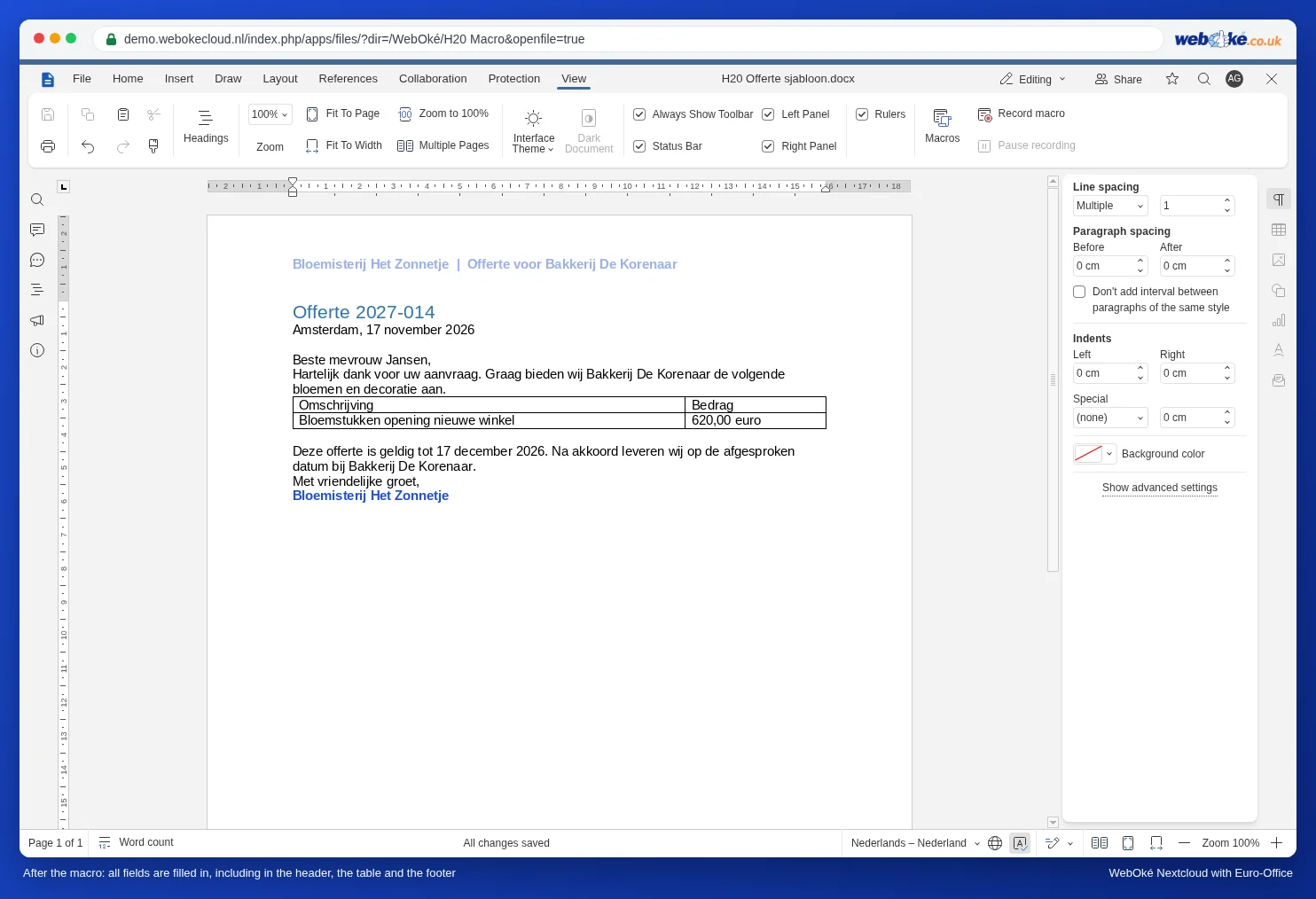
Många företag använder en fast mall för offerter, avtal eller bekräftelser. Där något ändras för varje kund står fält som {klantnaam}, {datum} och {bedrag}. Med Sök och ersätt (se Sök och ersätt) måste du ersätta varje fält för sig, och det är lätt att glömma ett. Dokumentkoppling (se Skapa brev från en mottagningslista) är till för många brev på en gång från en adresslista. För en offert i taget är ett makro smidigast: du fyller i värdena högst upp, klickar på Kör och alla fält fylls i på en gång.
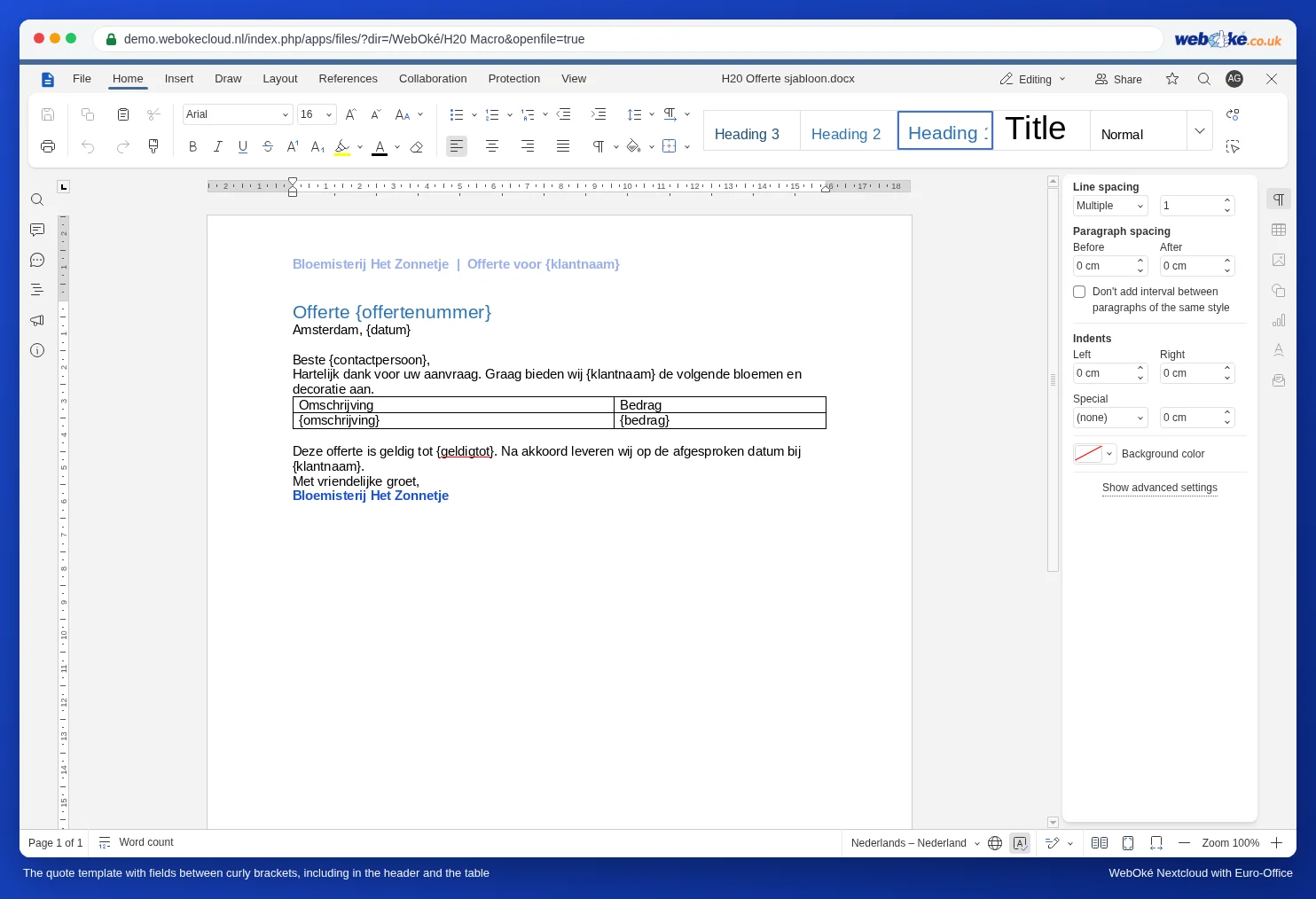
Mallen
Blomsterhandeln Het Zonnetje har en offertmall med fält i sidhuvudet, i texten, i en tabell och i sidfoten. Varje fält står inom klammerparenteser. Det är viktigt: då vet du säkert att ordet inte förekommer någon annanstans i texten. "datum" kan stå i en mening, "{datum}" kan det inte.
Steg för steg
- Gör en kopia av mallen för den nya offerten: i din WebOké Nextcloud via de tre punkterna bredvid filen och Kopiera, eller i Euro-Office via Arkiv, Spara kopia som. Arbeta aldrig i själva mallen.
- Öppna kopian och klicka på Makron på fliken Visa.
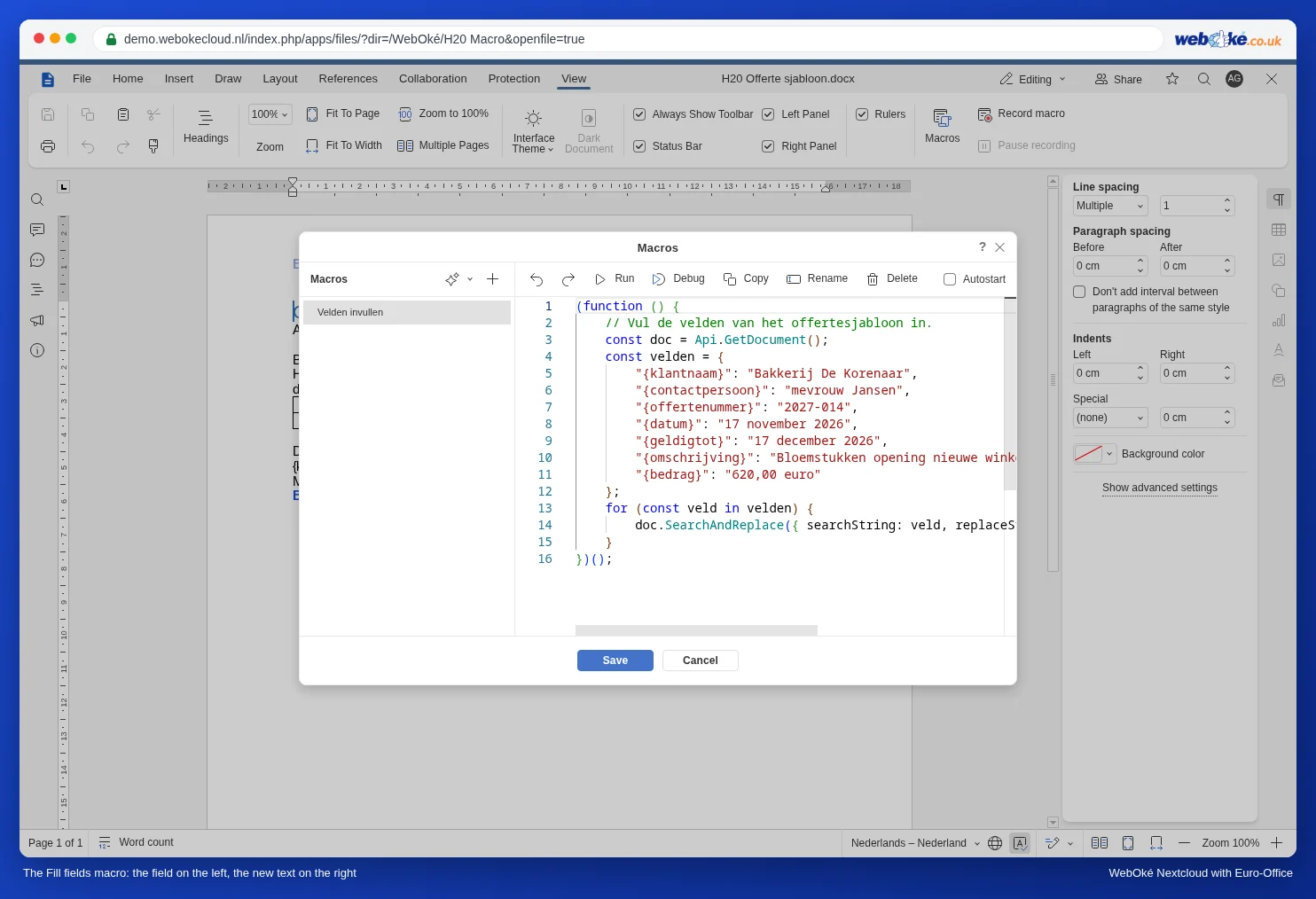
- Klicka på plustecknet bredvid Makron, ge makrot namnet Velden invullen och klistra in koden nedan.
- Fyll i texten för den här kunden till höger om varje kolon.
- Klicka på Kör och sedan på Spara.
(function () {
    // Fyll i fälten i offertmallen.
    const doc = Api.GetDocument();
    const velden = {
        "{klantnaam}": "Bakkerij De Korenaar",
        "{contactpersoon}": "mevrouw Jansen",
        "{offertenummer}": "2027-014",
        "{datum}": "17 november 2026",
        "{geldigtot}": "17 december 2026",
        "{omschrijving}": "Bloemstukken opening nieuwe winkel",
        "{bedrag}": "620,00 euro"
    };
    for (const veld in velden) {
        doc.SearchAndReplace({ searchString: veld, replaceString: velden[veld], matchCase: true });
    }
})();
Så fungerar koden
- velden är en lista med par: fältet så som det står i dokumentet, och den nya texten. Du kan lägga till hur många rader du vill. Tänk på kommatecknet i slutet av varje rad, utom den sista.
- SearchAndReplace ersätter varje förekomst av fältet i hela dokumentet. Står {klantnaam} tre gånger ersätts det tre gånger.
- matchCase: true gör att versaler och gemener måste stämma exakt. {Klantnaam} med stor bokstav ersätts då inte.
- Formateringen finns kvar: ett fält som var fetstilt eller blått blir fetstil eller blå text.
Var fungerar det och var inte?
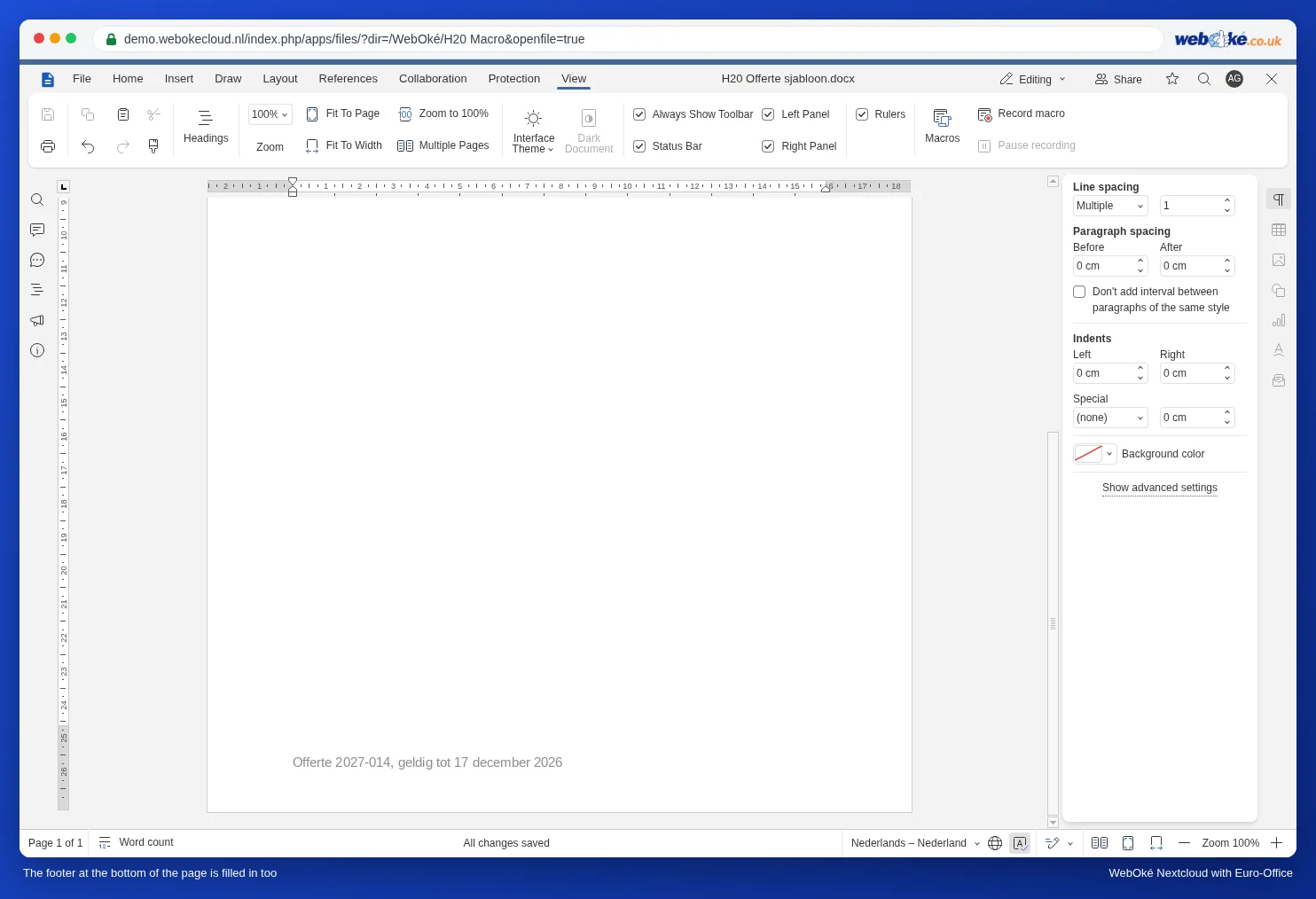
I vårt test fyllde makrot i fälten överallt: i den vanliga texten, i tabellen, i sidhuvudet högst upp och i sidfoten längst ned på sidan.
Spara makrot i mallen
Lägg makrot i själva mallen, med tomma värden eller exempelvärden. Då har varje kopia det redan: du öppnar kopian, ändrar värdena och klickar på Kör. Ett makro som fungerar för alla dina dokument samtidigt finns inte i Euro-Office; se Använd makron säkert: makroinställningar, autostart hos kollegor och återanvändning.
Fallgropar
- Ett fält står kvar: kontrollera att det står exakt likadant i dokumentet, med samma versaler och utan mellanslag innanför klammerparenteserna.
- Citattecken i din text: om den nya texten själv innehåller ett rakt citattecken ("), sätt ett omvänt snedstreck framför: \". En apostrof som i "Hotel 't Anker" är inget problem.
- Körde du makrot i mallen av misstag? Använd versionshistoriken för att återställa mallen (se Versionshistorik: återställa en äldre version).
Det här går inte
- Hämta värdena från ett kalkylark: ett makro kan bara arbeta i sitt eget dokument och inte titta i en annan fil. Har du kunduppgifterna i ett kalkylark, använd dokumentkoppling (se Skapa brev från en mottagningslista).
- Fråga efter värdena i ett fönster, som InputBox i Word: ett makro kan inte visa något inmatningsfönster. Du fyller i värdena i koden.