
Kapitel 17 · 17.24
Aktiekurser och andra tidsserier i ett diagram
Se den i en kort video
Aktiekurser, saldot på ditt sparkonto, dagliga besökare på din webbplats eller mätarställningarna för din energi: allt detta är tidsserier, ett tal per datum. I Euro-Office gör du ett tydligt diagram av dem, men det finns några fallgropar. Datumen blir en egen linje, axeln börjar på 0 så att allt ser platt ut, och kursdiagrammet vill ha kolumnerna i en bestämd ordning. I den här artikeln löser vi dem en i taget.
Som exempel tar vi ett halvårs dagskurser för den påhittade aktien Tulp NV, på kalkylbladet Koersen: i A datumet, i B öppningskursen, i C den högsta kursen, i D den lägsta kursen, i E stängningskursen och i F volymen. Rubrikraden står på rad 1, de 128 handelsdagarna på rad 2 till och med 129.
Steg 1: ett glidande medelvärde
En kurs svänger varje dag. Medelvärdet av de senaste 20 handelsdagarna visar trenden. Eftersom området flyttas en dag för varje rad kallas det ett glidande (eller rullande) medelvärde.
- Skriv rubriken Medel 20 dagar i G1.
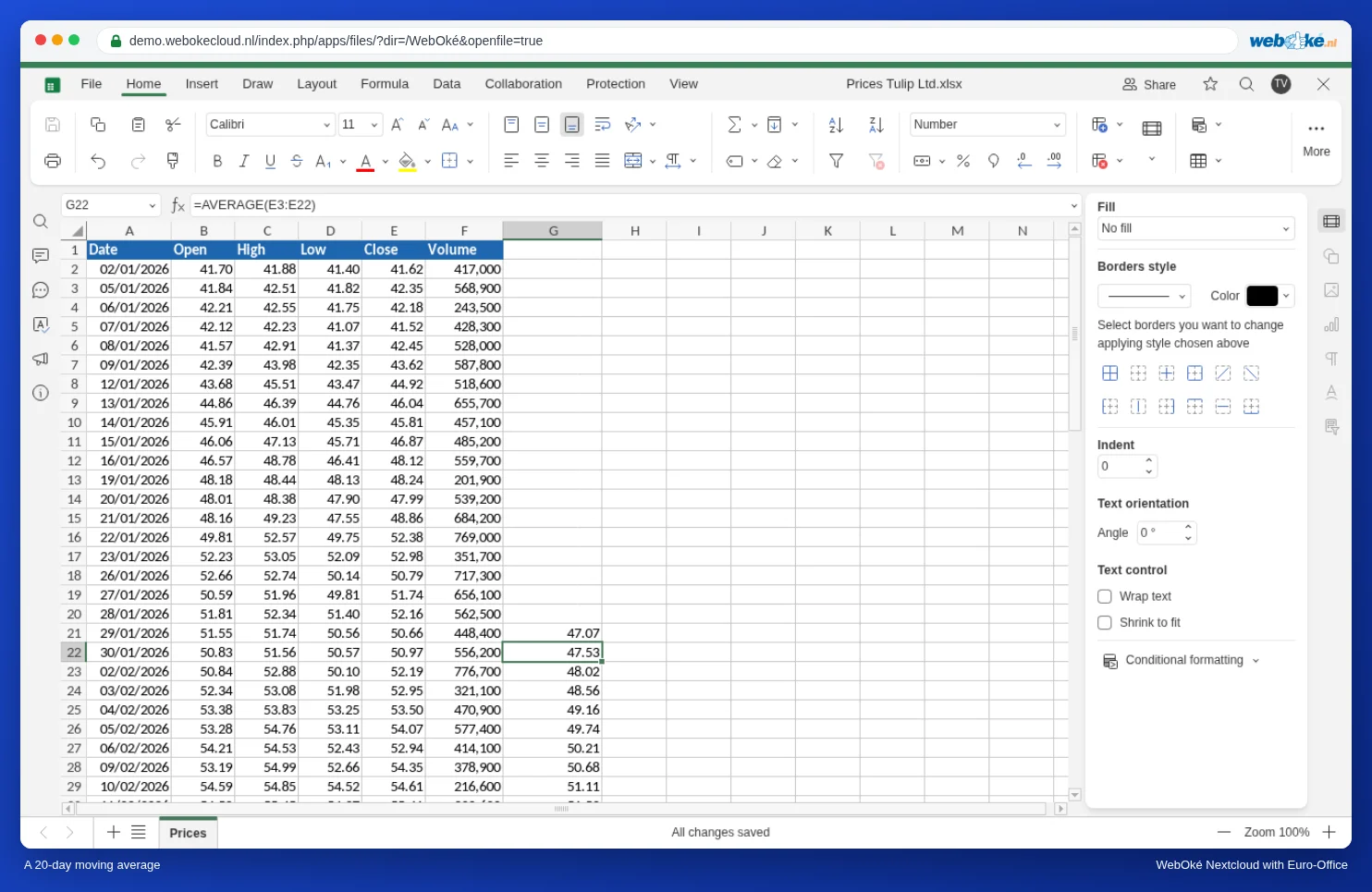
- Skriv i G21, raden för den tjugonde handelsdagen:
=MEDEL(E2:E21) - Klicka på G21 och dubbelklicka på den lilla fyrkanten nere till höger i cellen, fyllningshandtaget. Euro-Office fyller formeln nedåt till listans sista rad.
I G22 står nu =MEDEL(E3:E22), i G23 =MEDEL(E4:E23) och så vidare. Raderna 2 till och med 20 förblir tomma: där finns ännu inte 20 dagar att beräkna medelvärdet av. Vill du ha en kortare eller längre period, till exempel 50 dagar, börjar du i G51 med =MEDEL(E2:E51).
Steg 2: ett linjediagram över hela kolumner
Du vill ha datumet, stängningskursen och medelvärdet i ett diagram. De kolumnerna står inte bredvid varandra. Klicka därför på kolumnrubriken A, håll ned Ctrl och klicka på kolumnrubrikerna E och G. Hela kolumner har en fördel: tillkommer det fler dagar senare, så växer diagrammet automatiskt med.
- Klicka på Diagram på fliken Infoga och välj den första bilden under Rad (linjediagrammen).
- Gör diagrammet större: till höger under Storlek, till exempel bredd 20 cm och höjd 11 cm. Med hundratals datum behöver du det utrymmet.
Nu ser du den första fallgropen. Ett datum är ett tal för Euro-Office (2 januari 2026 är 46 024), så det ritar en egen linje av det, högt ovanför kurserna. Själva kurserna ligger som ett platt streck längst ned, och under diagrammet står talen 1, 2, 3 i stället för datum.
Steg 3: datumen till axeln med Välj data
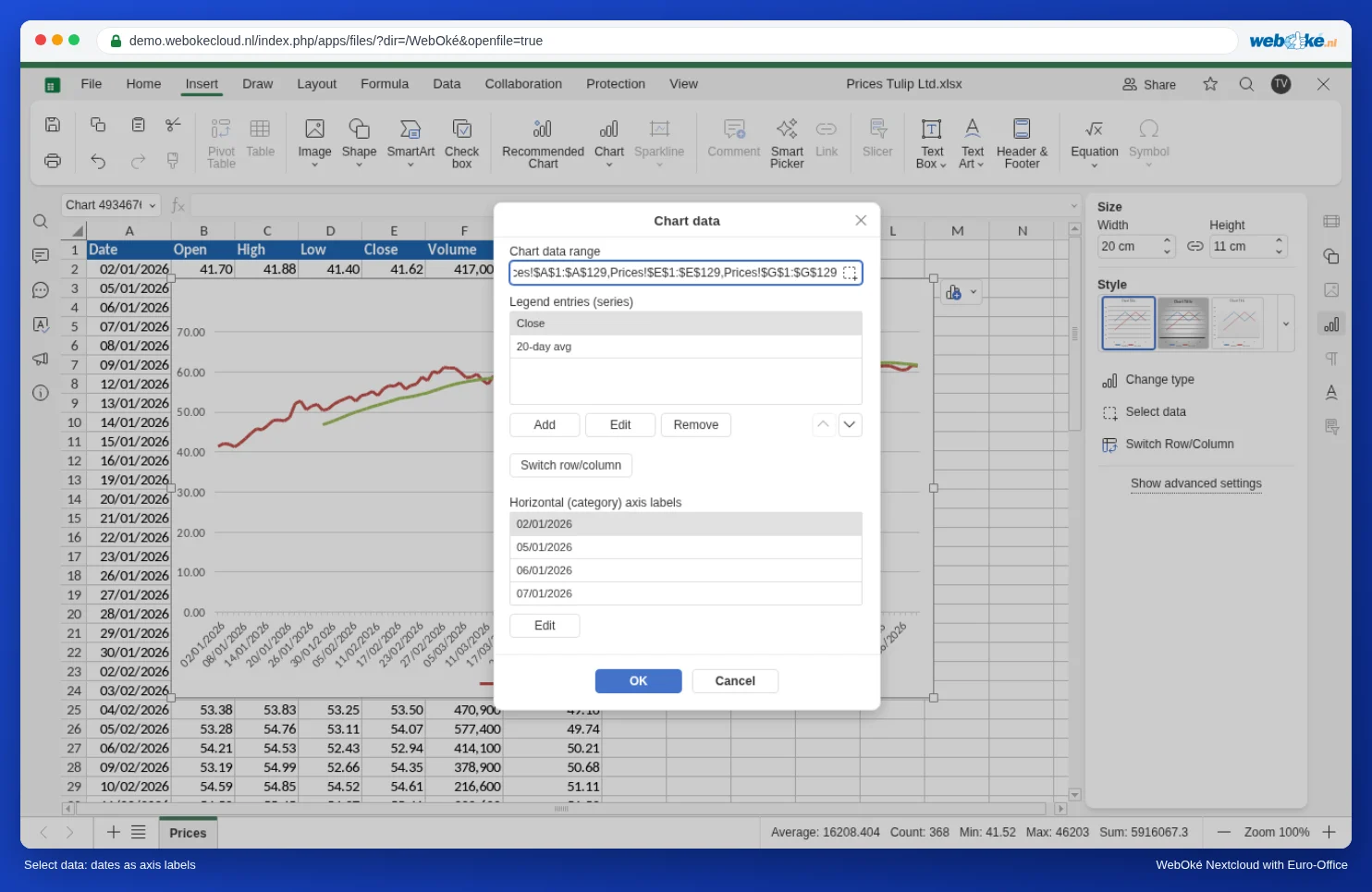
- Klicka på diagrammet och välj Välj data till höger.
- Välj serien Datum under Legend Entries (Series) (förklaringsposter, serier) och klicka på Ta bort.
- Klicka på Redigera under Etikett horisontell axel.
- Fyll i området med datumen, utan rubriken:
=Koersen!$A$2:$A$129och klicka på OK. - Klicka på OK en gång till i fönstret Diagram data.
Nu står datumen under diagrammet och du ser två linjer: stängningskursen och medelvärdet för 20 dagar.
Steg 4: låt inte axeln börja på 0
Den vertikala axeln börjar fortfarande på 0, medan kursen rör sig mellan 40 och 65 euro. Därför ser svängningarna mindre ut än de är.
- Klicka på diagrammet och välj Visa avancerade inställningar längst ned till höger.
- Ställ in Teckenförklaring på Överst på fliken Layout.
- Ställ in Minsta värde på Fast på fliken Vertikal axel och fyll i 35. Klicka på OK.
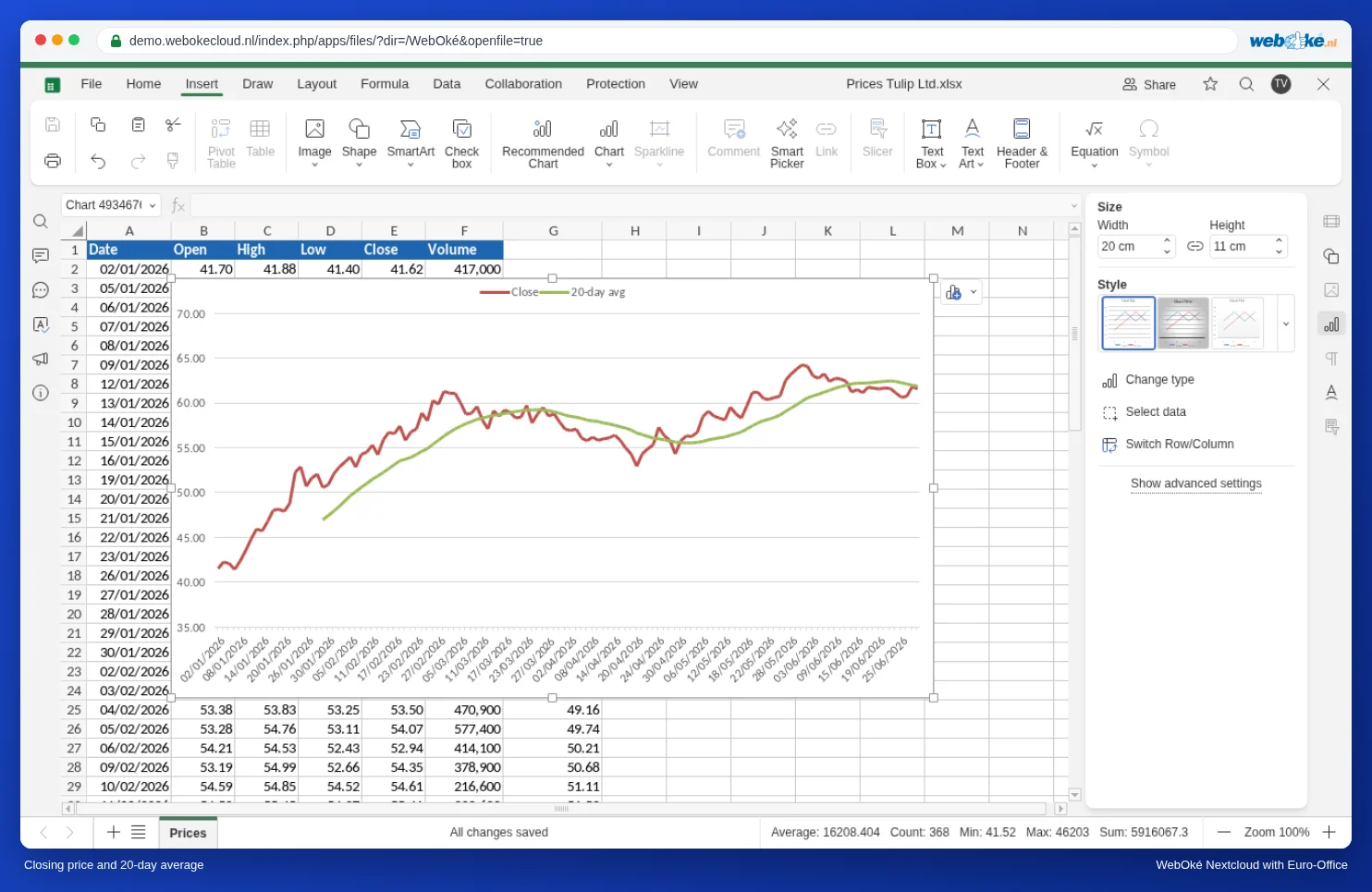
För kurser är en axel som inte börjar på 0 vanligt: det handlar om rörelsen, inte om nivån. För omsättning eller antal är det däremot missvisande; där låter du axeln börja på 0 (se Ett diagram med kolumner och en linje på en andra axel).
Korsar stängningskursen medelvärdet nedifrån och upp eller uppifrån och ned, så vänder trenden ofta. Många investerare lägger också till ett medelvärde för 50 eller 200 dagar i en egen kolumn.
Steg 5: ett kursdiagram med öppning, högsta, lägsta och stängning
Ett kursdiagram (även kallat ljusstakediagram eller candlestick) visar fyra kurser samtidigt för varje dag. Euro-Office vill ha kolumnerna i exakt den här ordningen: datum, öppning, högsta, lägsta, stängning. Står de annorlunda får du meddelandet Felaktig radordning.
- Skriv A1:E129 i namnrutan uppe till vänster ovanför kolumn A (där cellnamnet normalt står) och tryck på Enter. Så markerar du snabbt ett stort område utan att dra.
- Klicka på Infoga, Diagram. Kursdiagrammet finns i gruppen Lager, till höger om Område. Lager är en felöversättning i den svenska versionen av Euro-Office: det som avses är aktier (på engelska Stock).
- Gör diagrammet större och ställ via Visa avancerade inställningar in Teckenförklaring på Ingen och den vertikala axelns Minsta värde på Fast, 35.
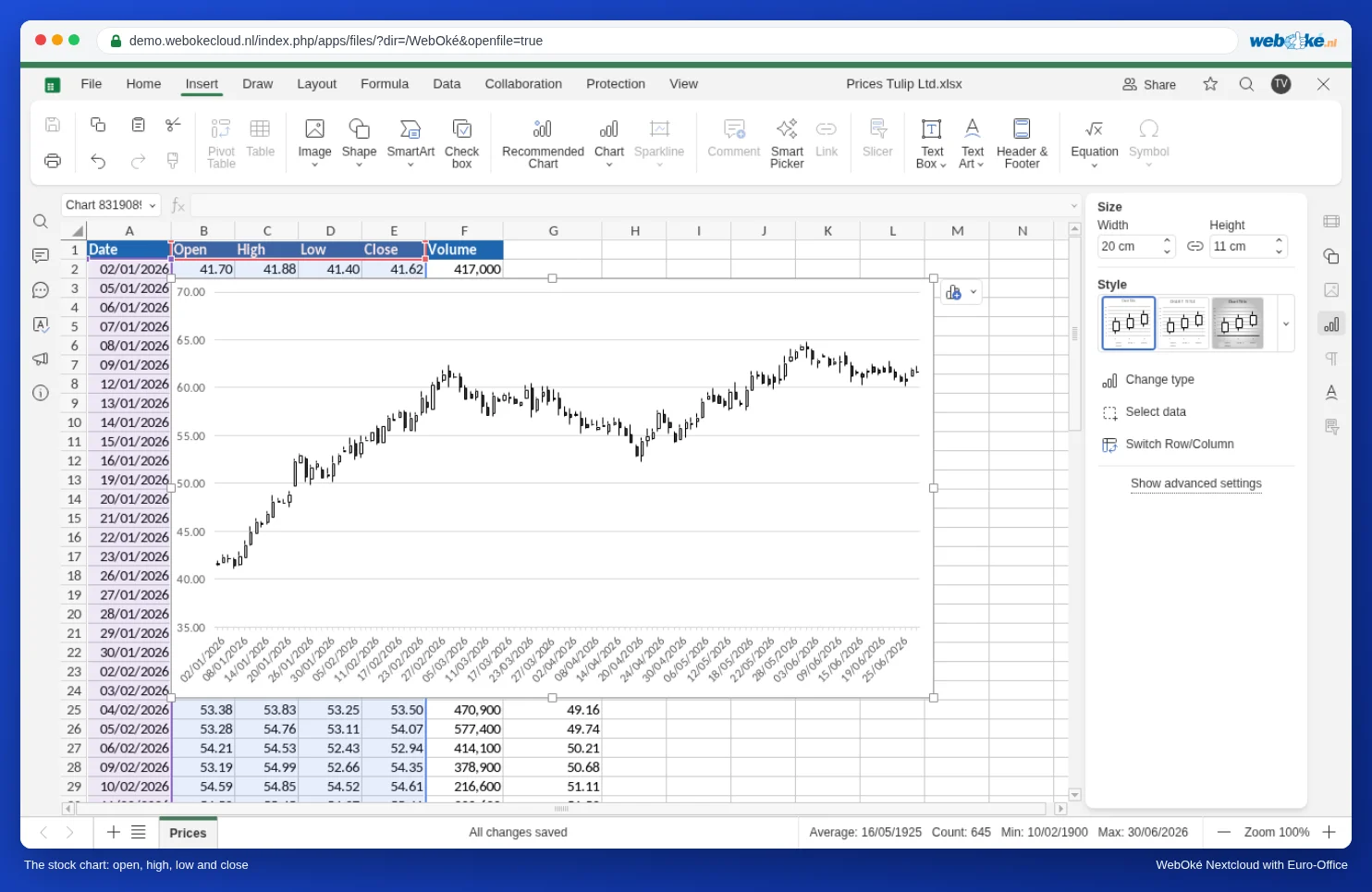
Varje ljus är en dag. Blocket går från öppningskursen till stängningskursen: vitt om kursen steg den dagen, svart om den sjönk. Strecket ovanför når upp till den högsta kursen, strecket under ned till den lägsta.
Tips för avancerade användare
- Långa perioder: slå på Logarithmic scale (logaritmisk skala) under Vertikal axel. En uppgång på 10 procent är då lika hög överallt, oavsett om kursen är 5 eller 500 euro.
- Färre datum under axeln: ställ in Intervall mellan etiketter på till exempel 20 på fliken Horisontell axel, så ser du ungefär ett datum per månad. Med Etikettformat väljer du ett kort format, till exempel bara månaden.
- Helger: Euro-Office placerar datumen bredvid varandra som kategorier. Dagar utan handel (helger, helgdagar) lämnar alltså inget glapp. För kurser är det precis vad du vill.
- Volym också: vill du ha kursen som linje och volymen som staplar, var och en med egen skala? Använd då ett kombinationsdiagram med en sekundär axel, som i Ett diagram med kolumner och en linje på en andra axel.
Fallgropar
- Datumen står till vänster i cellen: då är de text och inte datum, till exempel efter att du klistrat in från en webbplats eller en CSV-fil med ett annat datumformat. Gör först om dem till riktiga datum, annars sorterar och räknar Euro-Office inte rätt med dem.
- Senaste datumet överst: många banker och börssajter levererar den senaste dagen överst. Sortera först listan stigande efter datum, annars går diagrammet från höger till vänster och medelvärdet glider åt fel håll.
- Meddelandet Felaktig radordning vid kursdiagrammet: ställ kolumnerna i ordningen datum, öppning, högsta, lägsta, stängning. Volymen ska inte vara med.
- Medelvärdet ligger före: sätter du den första formeln
=MEDEL(E2:E21)i G2 i stället för G21, så beräknar varje rad medelvärdet av de 20 dagarna efter det datumet. Då reagerar ditt medelvärde på kurser som ännu inte var kända den dagen. Placera formeln på områdets sista dag.
I filmen till den här artikeln ser du alla steg visas. Hur du gör ett vanligt diagram står i Skapa diagram.